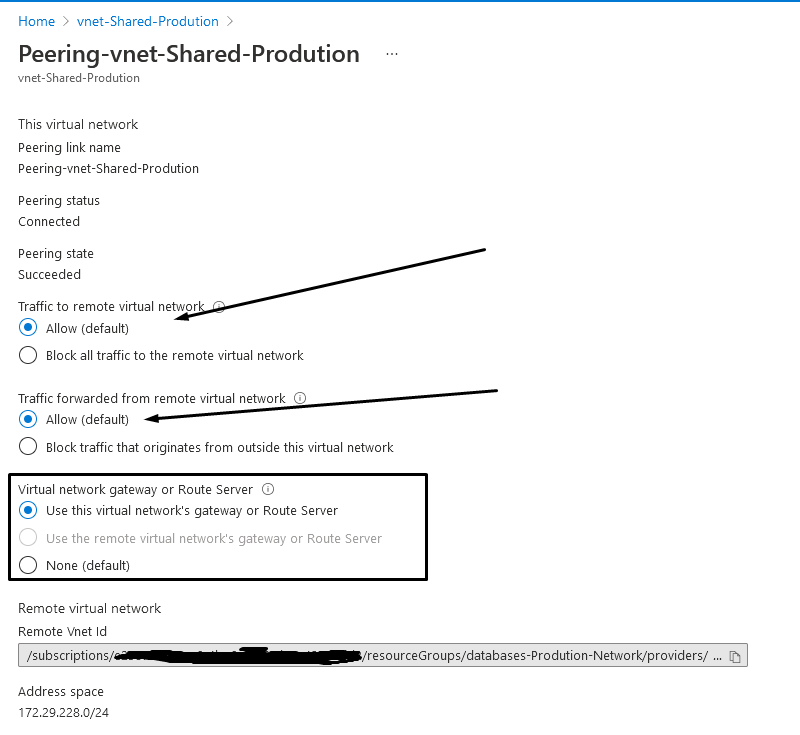
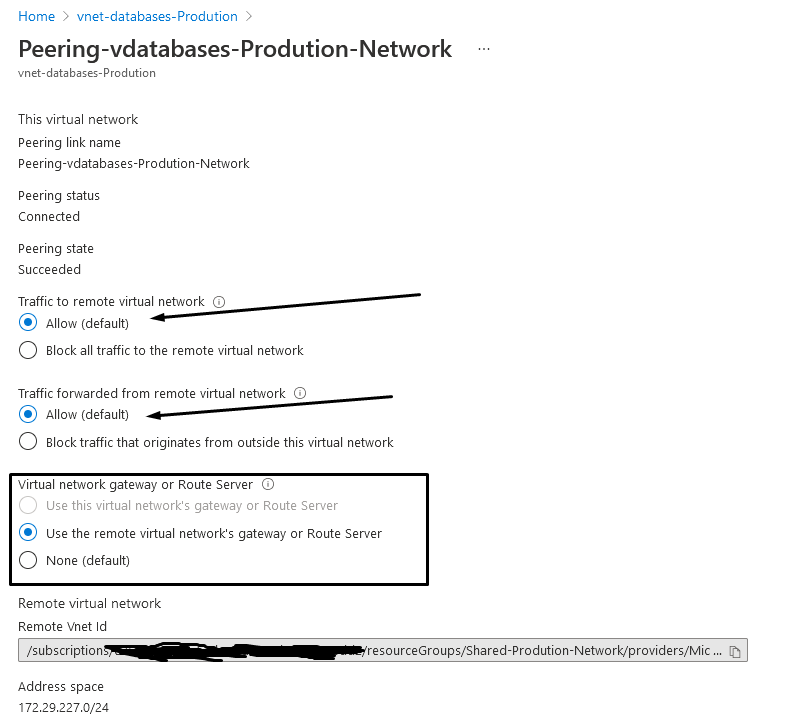
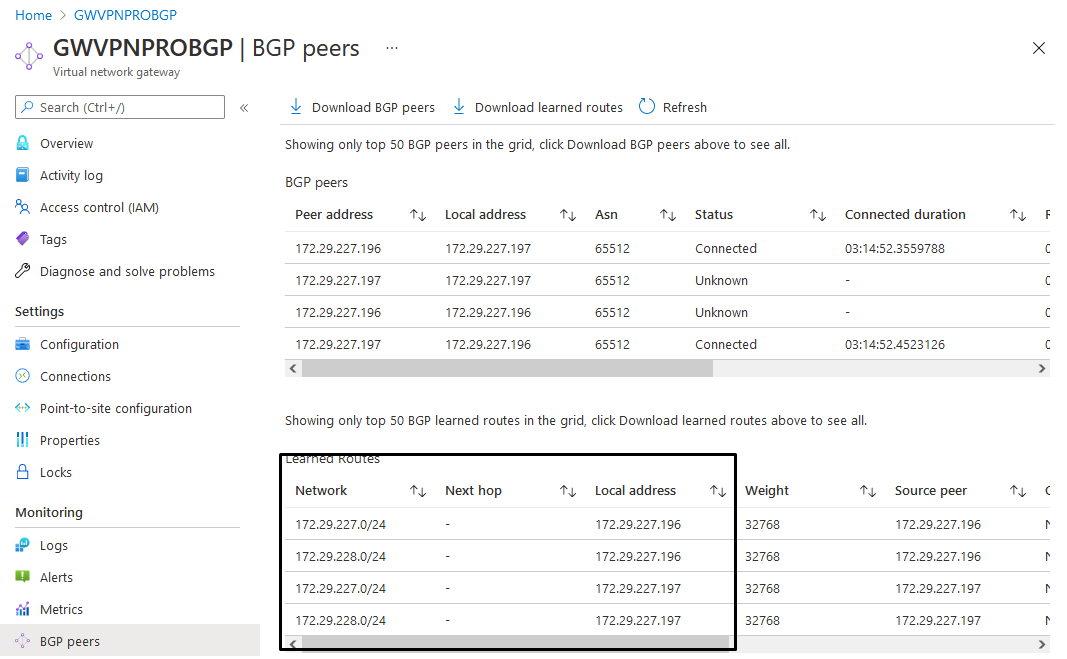
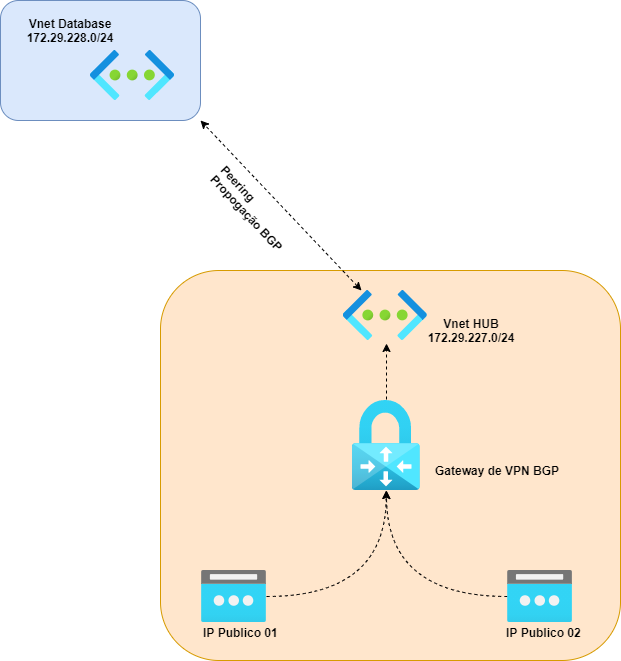
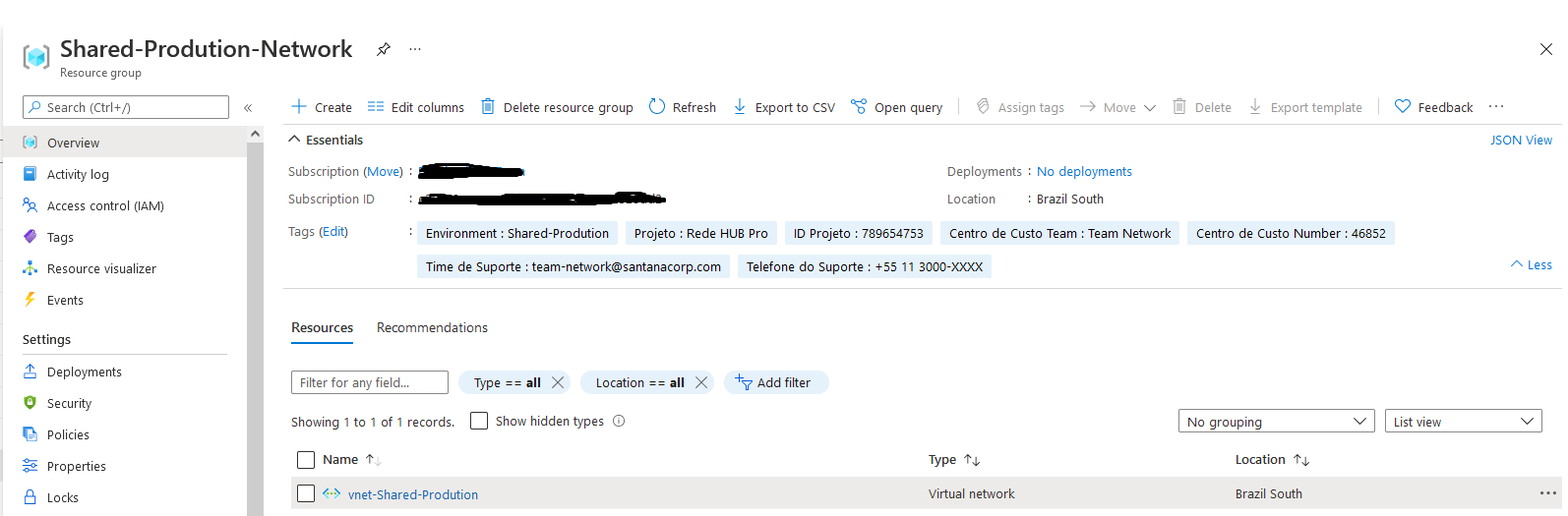
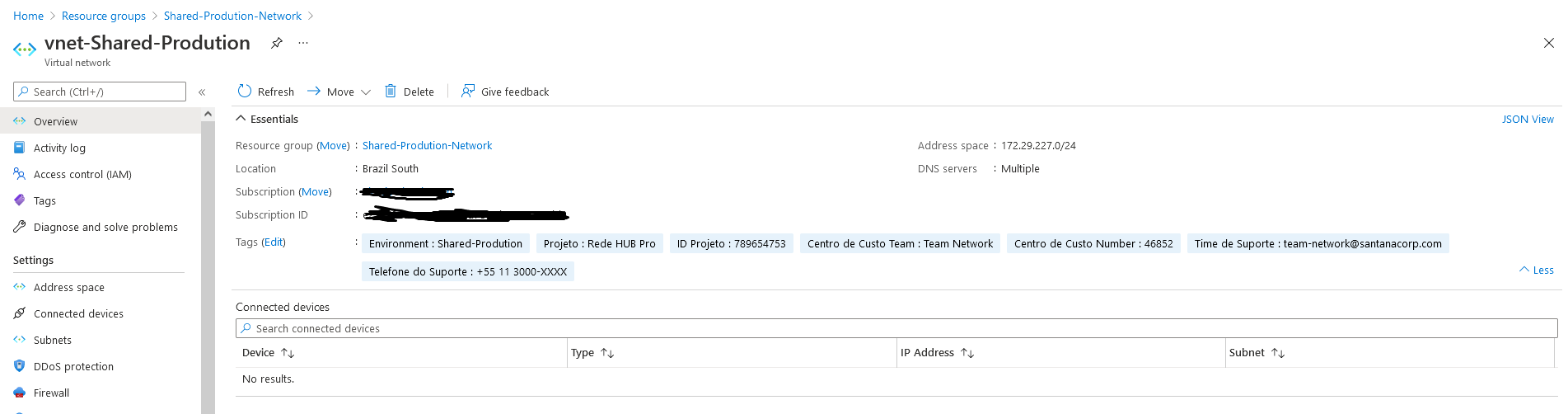
Neste artigo iremos criar uma Vnet em outro Resource Group e na mesa Region do nosso Gateway de VPN BGP (Isso não é um pré-requisito) e fazer um peering deixando nossa vnet onde esta nosso Gateway de VPN BGP como Gateway.
Nesta infraestrutura de rede não iremos precisar criar um vnet “gatewayvnet”
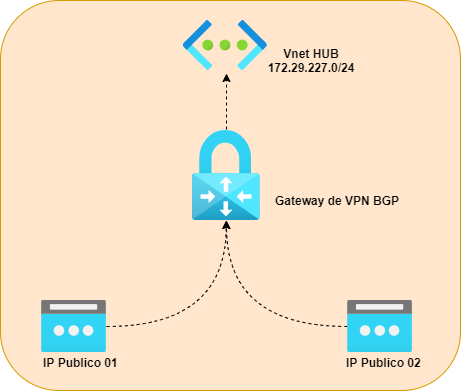
Neste artigo iremos criar um Gateway de VPN com BGP no Azure via CLI (Bash), utilizando Resource Group e Virtual Network existente criada neste artigo.
Esta infraestrutura de rede esta sendo preparada (criada) para abrigar outros projetos com outras Vnets.
###Nome final iremos ter que fazer uma intervenção manual via portal do Azure, pois ainda não descobri com inserir um IP APIPA (via CLI, PowerShell ou Terraform).
###Neste artigo estou partindo do principio que todos os objetos estão na mesma subscription e no mesmo resource group, se sua vnet estiver em outra subscription ou outro resource group será necessário alguns ajustes no script cli (bash), mostrarei em outra oportunidade.
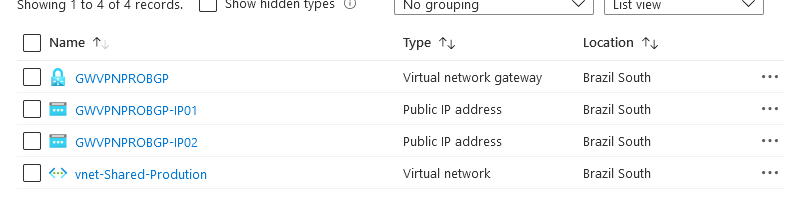
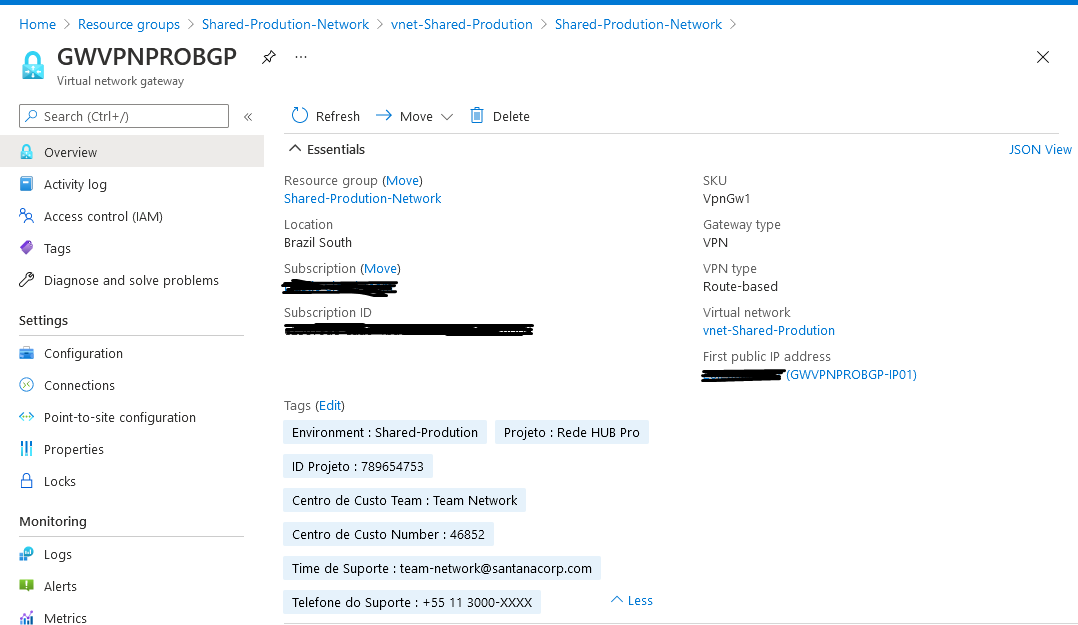
Resultado, teremos nosso gateway de vpn bgp com nos IPs publicos
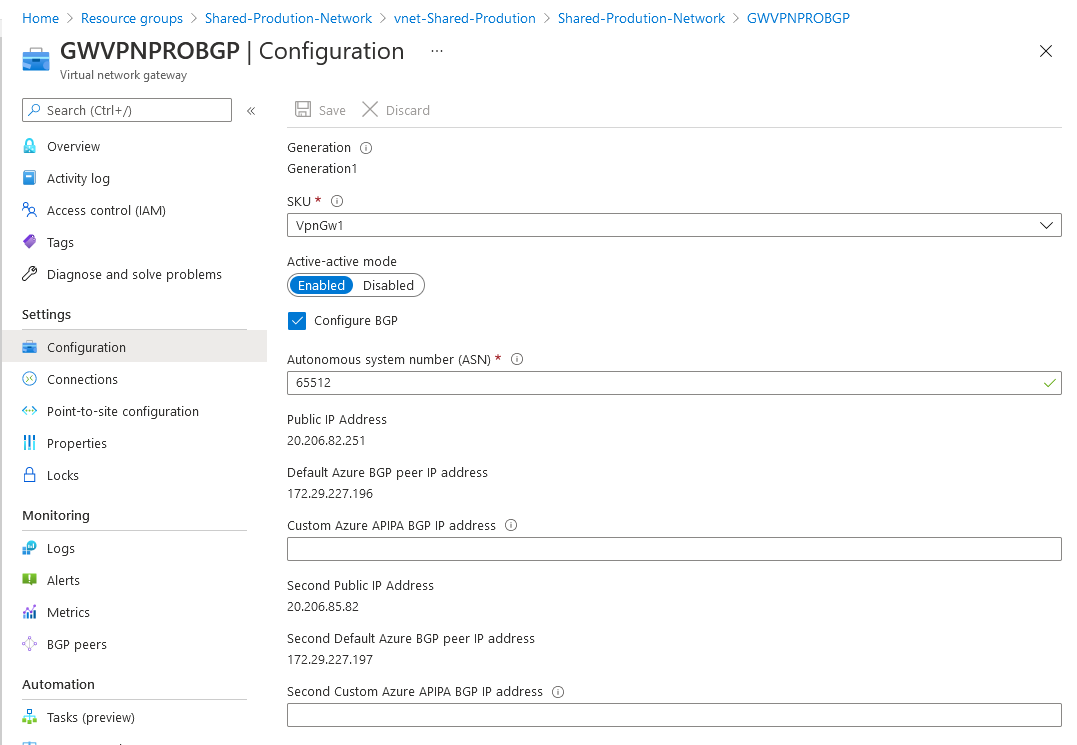
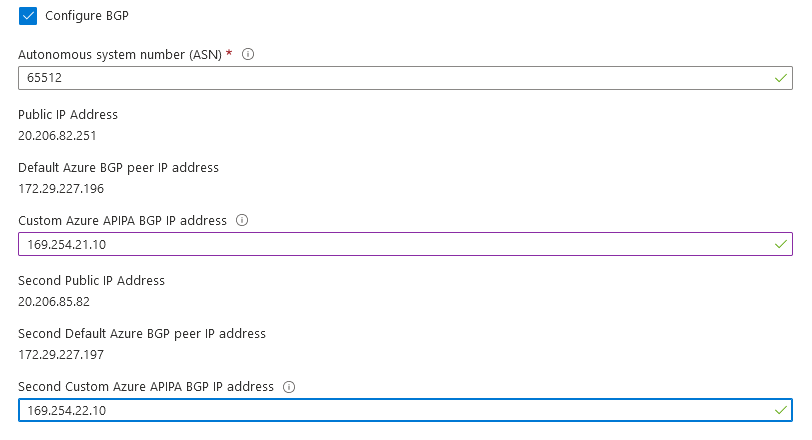
Lembra que falei que teremos que fazer um intervenção manual, então vamos em “configuration” *Na verdade este procedimento só é necessário se seu equipamento que vai estabelecer o BGP exigir o Peer BGP com APIPA, mas eu prefiro utilizar neste formato.
Em Custom Azure APIPA IP adress, veja que temos 2 campos para preenchimento, o azure aceita utlizar os seguintes IP:
169.254.21.xxx e 169.24.22.xxx
Esse seram os Peer BGP onde seu equipamento irá estabelecer a conexão, neste exemplo utilizaremos os IPs abaixo na ponta Azure 1º 169.254.21.10 2º 169.254.22.10
Após ha alteração clique em salvar.
No próximo artigo iremos criar um “Local Network Gateway” com BGP enable e Fortigate.
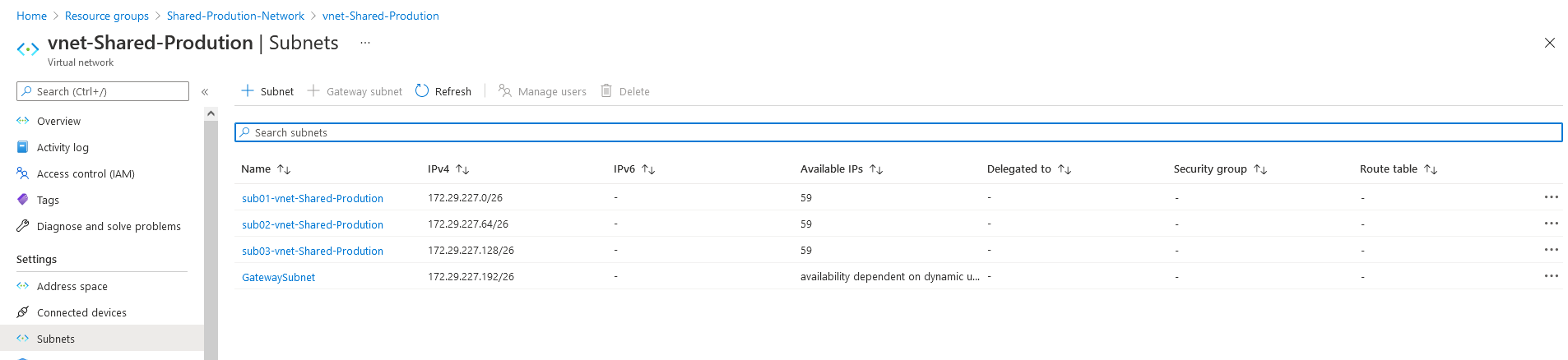
##Criando gateway de subnet (será muito importante em nossa infraestrutura de redes azure) az network vnet subnet create -g “${RG_Name01}” –vnet-name “${NameObject_01}” -n GatewaySubnet –address-prefixes $prefix_04
Neste artigo vamos criar um banco de dados PaaS (SQL Server) no Azure via CLI bash.
#Login no conta do Azure az login
#Seleciona Subscription az account set –subscription “Santana Corp”
#Criando Resource Groups az group create –name db-sql-prd –location brazilsouth –tags costcenter=projeto-x enviroment=producao squad=xxx
#Create DB SQL
##Criando server com user e senha az sql server create -l brazilsouth -g db-sql-prd -n db-sql-prd-u ‘admindb’ -p ‘$N@taL56devDBaz’ –tags costcenter=projeto-x Environment=producao Squad=xxxx
##Criando data base az sql db create -g db-sql-prd -s db-sql-prd -n db-sql-prd –service-objective Basic –tags costcenter=projeto-x Environment=producao Squad=xxxx
##Liberando acesso a servidor via firewall sql ###Liberando serviços do azure para acessar o servidor sql az sql server firewall-rule create -g db-sql-prd -s db-sql-prd -n azureservice –start-ip-address 0.0.0.0 –end-ip-address 0.0.0.0
###Liberando o acesso ao sql da sua rede (internet) az sql server firewall-rule create -g db-sql-prd -s db-sql-prd -n LinkOperadora –start-ip-address 200.200.200.1 –end-ip-address 200.200.200.10
az group create –name db-sql-prd –location brazilsouth –tags costcenter=projeto-x Environment=producao Squad=xxxx
#Create DB SQL (Server)
az sql server create -l brazilsouth -g db-sql-prd -n db-sql-prdv -u ‘admindb’ -p ‘$N@taL56devDB’ –tags costcenter=projeto-x Environment=producao Squad=xxxx
#Create Data Base
az sql db create -g db-sql-prd -s db-sql-prd -n db-sql-prd–service-objective Basic –tags costcenter=projeto-x Environment=producao Squad=xxxx
#Create rule firewall ##Liberando o acesso a partir dos serviços do Azure az sql server firewall-rule create -g db-sql-prd -s db-sql-prdv -n azureservice –start-ip-address 0.0.0.0 –end-ip-address 0.0.0.0
##Liberando o acesso para o Public IP especifico az sql server firewall-rule create -g db-sql-prd -s db-sql-prdv -n LinkOperado –start-ip-address 200.200.200.1 –end-ip-address 200.200.200.10
*Somente em alguns casos devemos expor o banco de dados para internet, sempre recomendo utilizando via rede interna com private link, mas tem casos que realmente não tem como.
Muitas vezes precisamos criar varios entradas em nosso DNS, utilizando o portal do Azure é bem simples, agora imagina ter que repitir a mesma ação por 20 vezes por exemplo para poder criar 20 entras diferentes? Com isso criei este post para ajudar no dia a dia da administração do Azure DNS, isso será feito via CLI, veja como instalar o azure cli aqui.
Primeiramente iremos nos conectar (usarei neste exemplo ubuntu linux como subsystem windows 10)
#Conectar no Azure az login (enter)
#Selecionando a subscription (supondo que tenha mais de uma) az account set –subscription “Santana Corp”
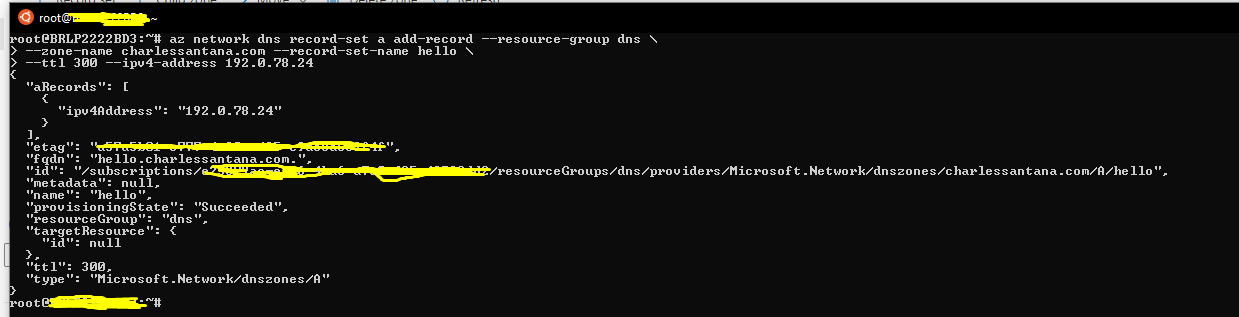
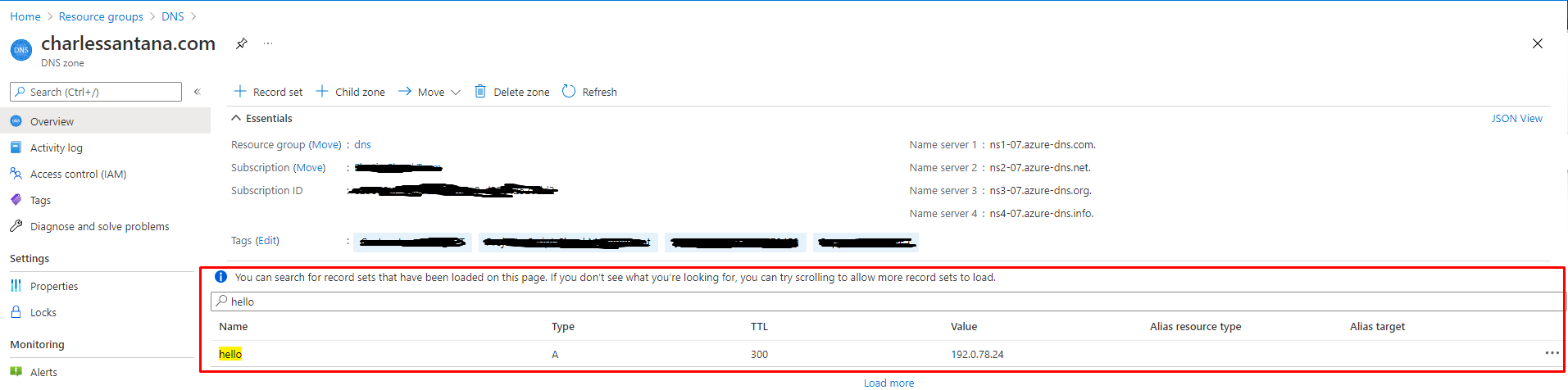
az network dns record-set a add-record –resource-group dns \ –zone-name charlessantana.com –record-set-name hello \ –ttl 300 –ipv4-address 192.0.78.24
Resultado
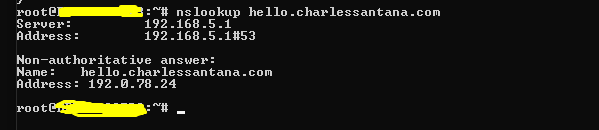
Agora vamos verificar se funcionou, com um simples nslookup
nslookup hello.charlessantana.com
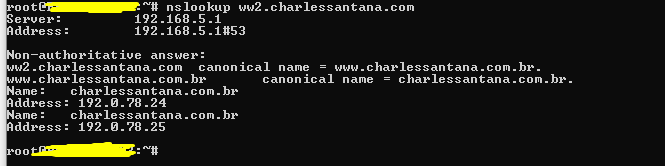
Agora vamos criar uma entrada do tipo CNAME
az network dns record-set cname set-record –resource-group dns \ –zone-name charlessantana.com –record-set-name ww2 –cname ‘www.charlessantana.com.br‘
Script simples em bash
#!/bin/bash
#Seleciona Subscription
az account set –subscription “Santana Corp”
#Criando entrada DNS do Tipo A
az network dns record-set a add-record –resource-group dns \ –zone-name charlessantana.com –record-set-name hello –ttl 300 –ipv4-address 192.0.78.24
#Criando entrada DNS do Tipo CNAME
az network dns record-set cname set-record –resource-group dns \ –zone-name charlessantana.com –record-set-name ww2 –cname ‘www.charlessantana.com.br’
 Charles Aureliano Santana
Você precisa fazer login para comentar.