Não categorizado

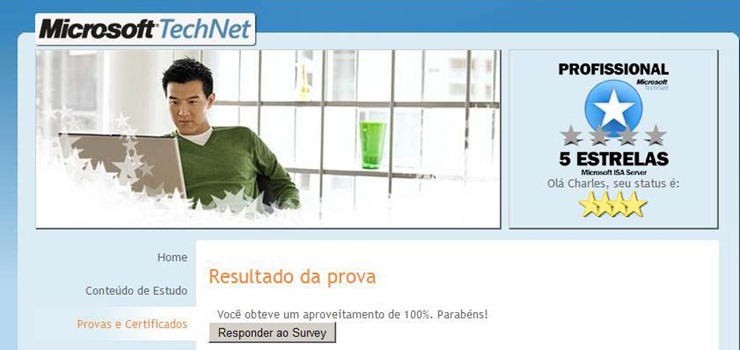
1º Estrela Windows 2008 Server “Profissional 5 Estrelas Microsoft TechNet”

1-estrela

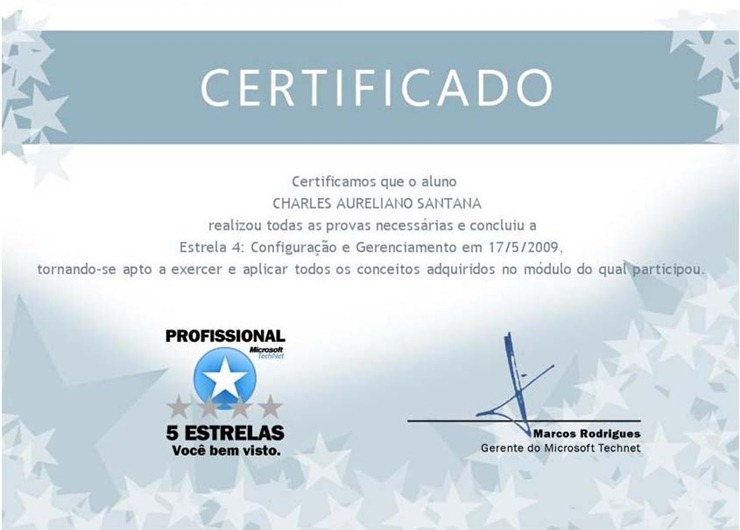
Certificado ISA Server 2004 – 4º Estrela

imagem

4º Estrela ISA Server 2004 “`Profissional 5 Estrelas Tech Net Brasil”

5estrela-isa-2004

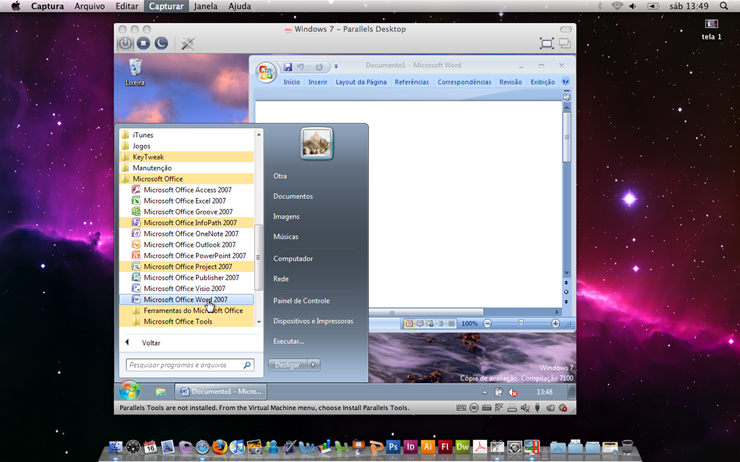
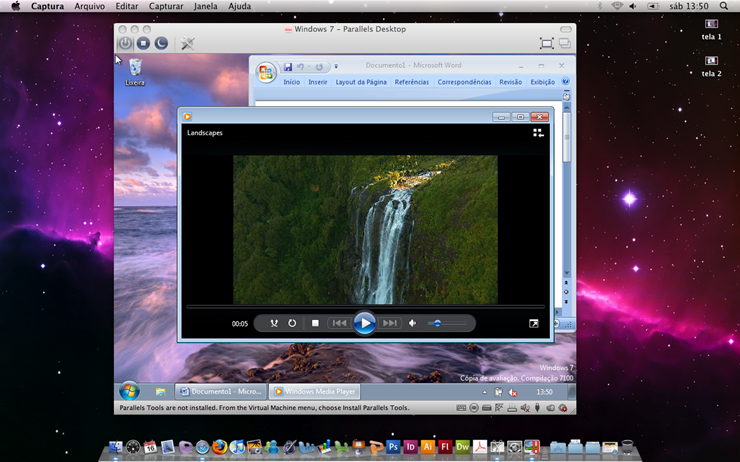
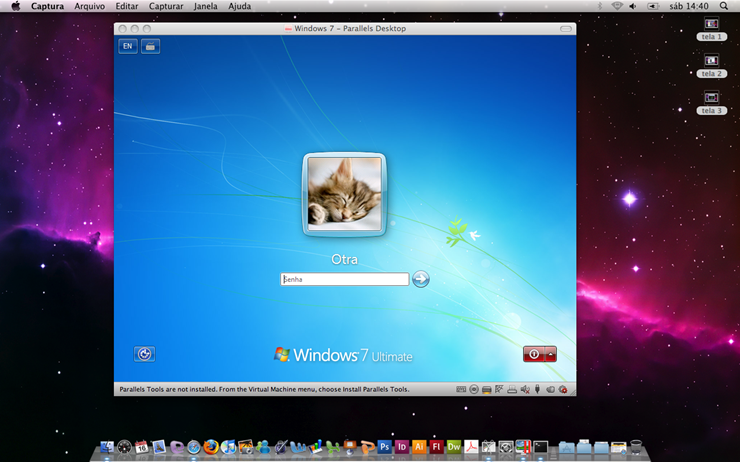
Windows 7 virtualizado em uma MAC OSX Leopard 10.5.7 + Paralles

Virtualizamos o Windows 7 no MAC, rodou lindamente…..

Link para download do software de virtualização

http://www.parallels.com/download/desktop/

Colaboração do Aspira “Adriano Bezerra”

tela 1 tela 2 tela 3 tela 4

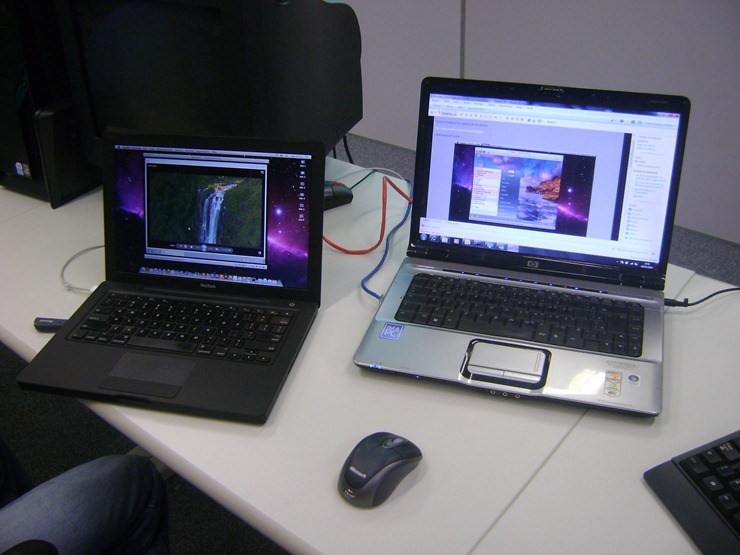
Maquinas utilizadas:

Notebook HP | AMD Turion x2 1.9 GHz | 2 GB de Ram | HD 120 GB

Notebook Apple | Intel Core 2 Duo 2.4 GHz | 2 GB de Ram | HD 250 GB

DSC03539

Ao abrir propriedades do Sistema, gera a seguinte mensagem de erro “Falha ao Carregar a Página” (Windows Vista)

Na promtp de comando em modo elevado (botão direito em cima de prompt de comando ‘”executar como administrador”

Digite os seguinte comandos:

Net stop ShellHWDetection

Net Stop stisvc

Net start ShellHWDetection

Net start stisvc

Regsvr32 themecpl.dll

Sfc /scannow

Reiniciar o computador

http://support.microsoft.com/KB/929833

Com solução do Aspira “Thiago Pereira Gonçalves”

erro propriedades

certo propriedades

Ao checar atualizações via Windows Update recebe a seguinte mensagem de erro “80072ee6” (Windows Vista)

Prompt em modo elevado (iniciar | todos os programas | acessórios | prompt de comando (botão direito, executar como administrador)

Digite o seguinte comando:

regsvr32 MSXML3.dll (enter)

ipconfig/flushdns

iniciar | barra de pesquisa (iniciar pesquisa) | regedit (enter)

HKEY_LOCAL_MACHINE\SOFTWARE\Policies\Microsoft\Windows\WindowsUpdate\AU

No valor “UseWUServer” | Alterar o valor de “1” para “0”

Fechar o editor de registro e reiniciar a maquina.

Com solução do Aspira Danilo Picasso Trisciuzzi

BitLocker Windows 7 “Criptografia”

Windows 7, BitLocker nativo no sistema, simplesmente Ativar ou Não ativar, desde que tenha um CHIP TPM em seu PC, para criptografar unidades de disco do Sistema (Discos Rigidos)

Vamos criptografar um HD externo, que não precisa de CHIP TPM.

Vamos lá

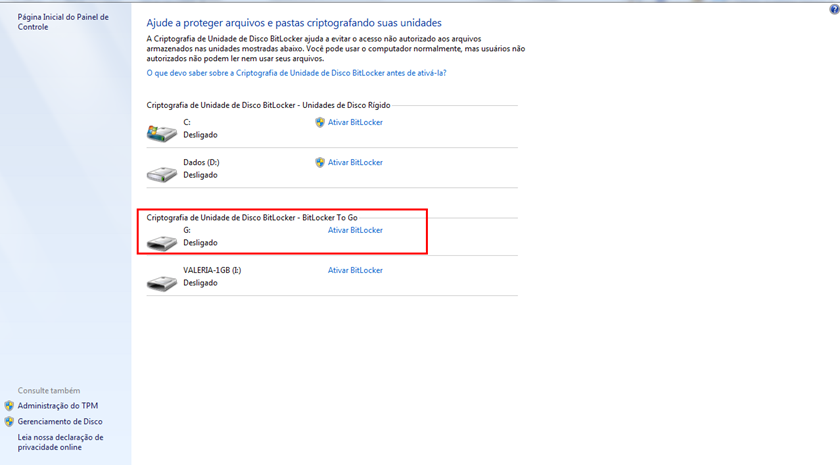
Em Painel de Controle | Criptografia BitLocker | Selecione “Ativar BitLocker (neste caso meu HD externo)
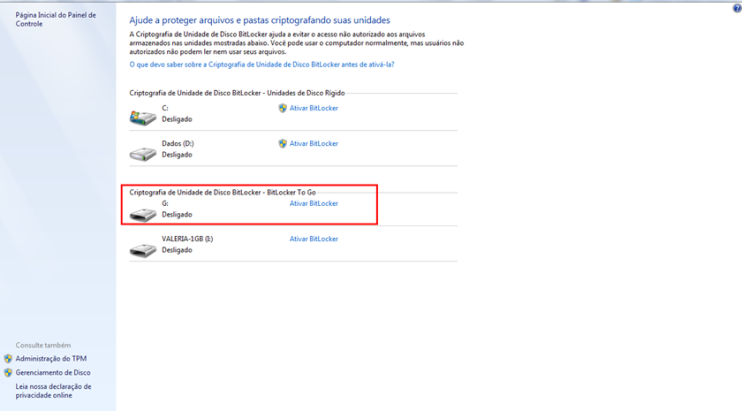
bitlooker001

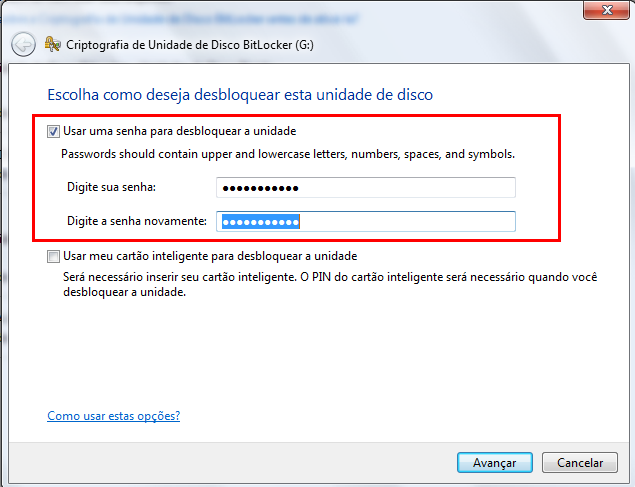
Selecione a opção “Usar uma senha para desbloquear unidade” (escolha uma senha e clique em Avança)
bitlooker002

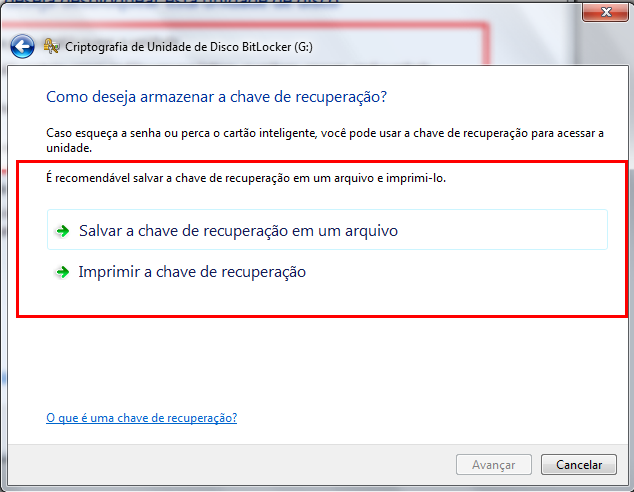
Será solicitado “Salvar a chave de recuperação em um arquivo” e “Imprimir a chave de recuperação” Recomedo fazer as duas
bitlooker003

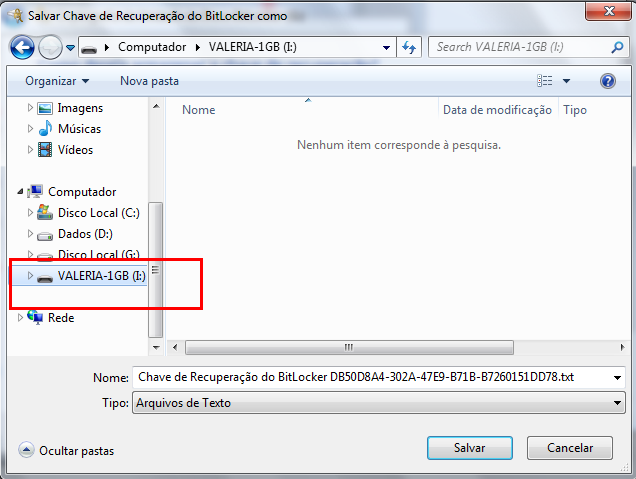
Recomendo salvar a chave em um PEN DRIVER
bitlooker004


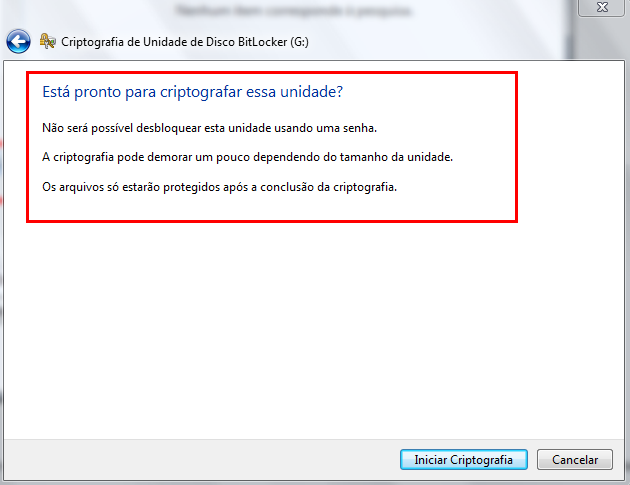
Ao salvar receberá uma mensagem dizendo que não será possível acessar a unidade com senha, ela será acessada pela chave que Está no pendriver, portanto muito cuidado ao fazer a criptografia.
bitlooker005

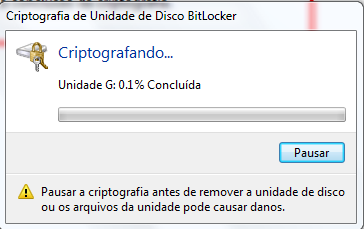
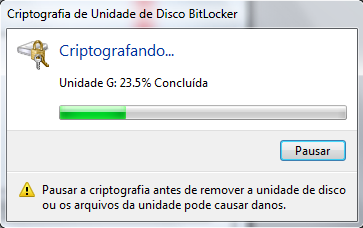
Iniciar Criptografia

 bitlooker006


bitlooker007


É necessario ter espaço na unidade a ser criptografada.

bitlooker008

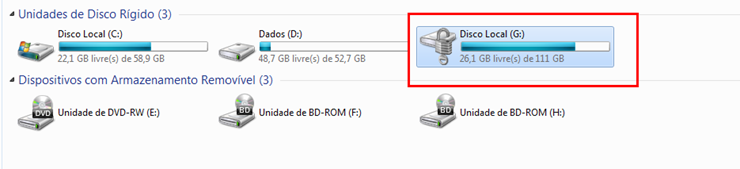
Quando seu disco ternimanr de ser criptografado será exibido assim em “Computador”

bitlooker009

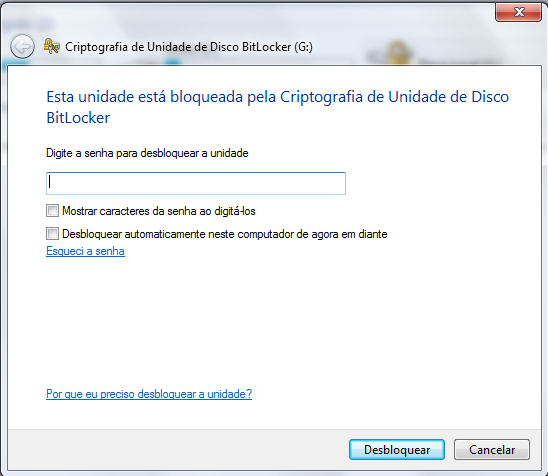
Para abrir o disco criptografado, duplo clique em cima dele, será solicitado a senha que escolhemos lá no inicio
bitlooker010

Digite a senha e clique em desbloquear, após o desbloqueio sua unidade será exibida assim:
bitlooker011

Pronto seus dados estão completamente seguros, ninguém que não possuir a chave poderá ler, modificar ou excluir os arquivos.

A criptografia não impede que seu disco seja formatado
Verificando e configurando a BIOS de seu PC para Windows 7 mais virtualização

Uma explicação simples

http://www.microsoft.com/windows/virtual-pc/support/configure-bios.aspx

Verificando se seu processador AMD da suporte a virtualização por habrdware

AMD Virtualization Compatibility Check Utility

Verificando se seu processador Intel da suporte a virtualização por hardware

Intel Processor Identification Utility

Sample instructions for your PC 

Dell systems

  • Depress the F12 key when boot menu text appears at startup

  • Select BIOS setup and depress the Enter key

  • Using the mouse, expand the Virtualization Support menu item by clicking on the plus to the left of Virtualization Support and select Virtualization

  • Check the Enable Intel Virtualization Technology checkbox

  • Click Apply

  • Click Exit

  • Fully shut down (power off), wait a few seconds, and restart your computer

HP systems

  • Depress Esc key when prompted at startup

  • Depress the F10 key to Configure BIOS

  • Scroll to System Configuration using the arrow keys

  • Select Virtualization Technology and depress the Enter key

  • Select Enabled and depress the Enter key

  • Depress the F10 key to save and exit

  • Select Yes and depress the Enter key

  • Fully shut down (power off), wait a few seconds, and restart your computer

Lenovo ThinkPad systems

  • Depress the blue ThinkVantage key when prompted at startup

  • Depress the F1 key to enter the BIOS setup utility

  • Using the arrow keys, scroll to Config and depress the Enter key

  • Scroll to CPU and depress the Enter key

  • Scroll to Intel ® Virtualization Technology and depress the Enter key

  • Select Enabled and depress the Enter key

  • Depress Enter key to continue

  • Depress F10 key to save and exit

  • Select Yes and depress the Enter key

  • Fully shut down (power off), wait a few seconds, and restart your computer

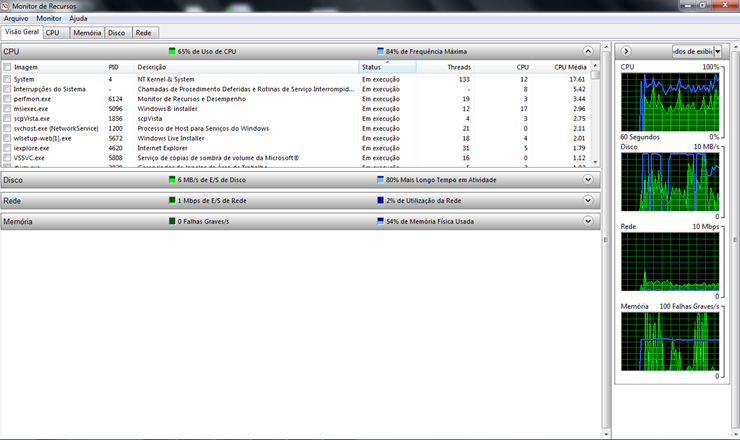
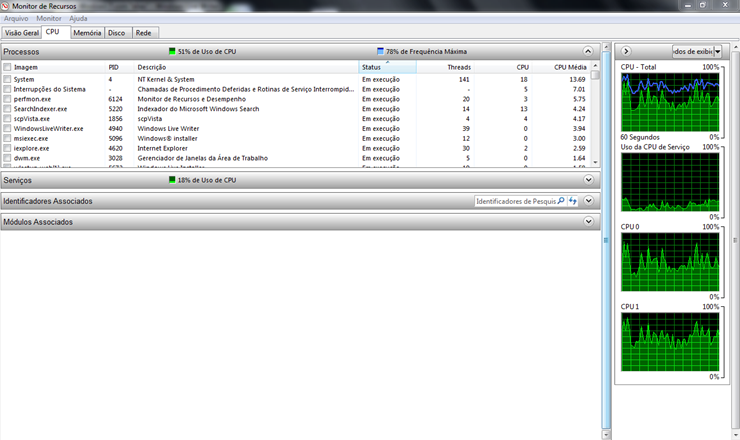
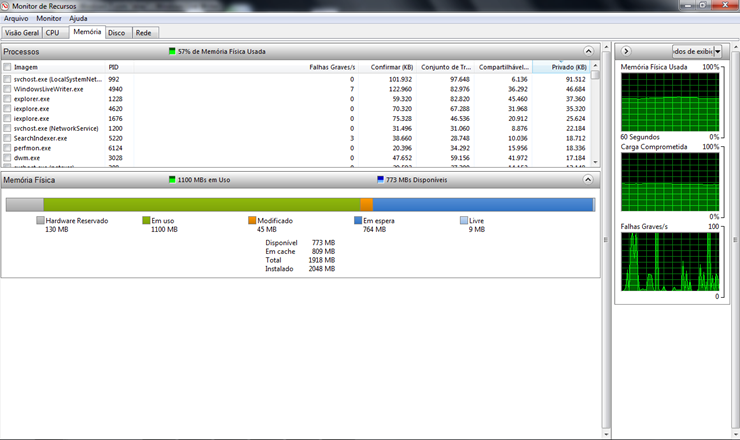
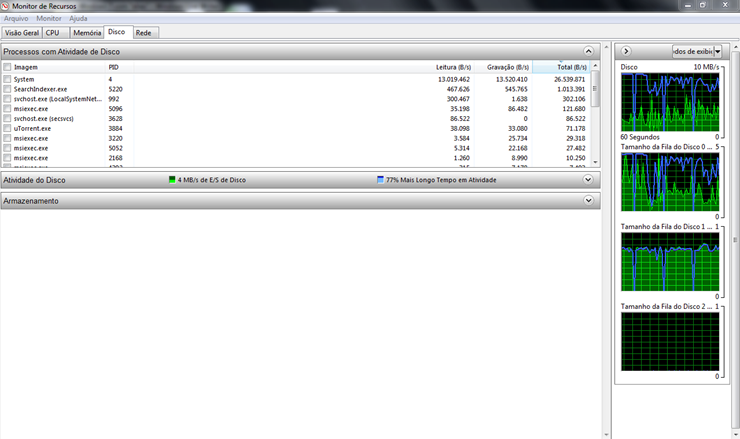
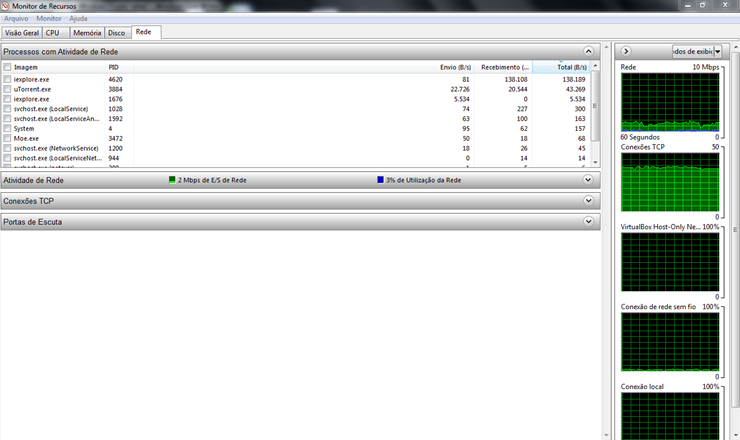
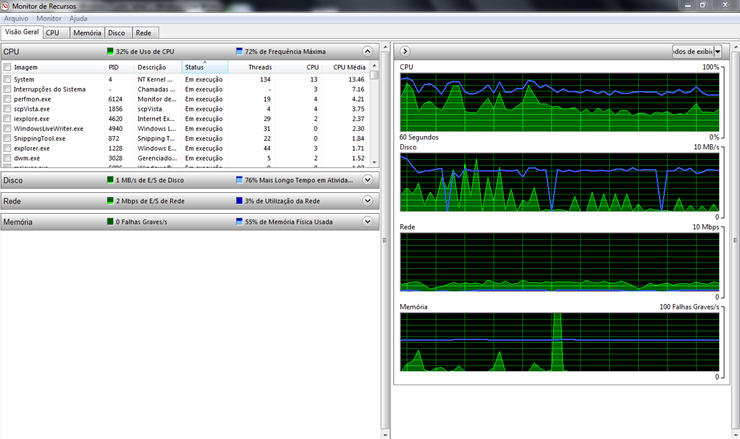
Monitor de Recursos Windows 7

monitor001


monitor002

monitor003

monitor004

monitor005

monitor006

Windows 7 pacote de tradução para Português Brasil x86 | x64

Instalação do pacote MUI Pack Português Brasil para Windows 7

Instalação:

Start | Control Panel | Regional and Language Option | Keyboards and Language | install Uninstall Languages…| Install language | Não escolhe Windows UPdate escolha do proprio computador | Browser Folders | selecione o arquivo .cab do MUI | Netx a aguarde a instalação.

Link para downloads, e funciona muito bem, sem bugs, virus e spyware

http://cid-e616d63b1932c589.skydrive.live.com/browse.aspx/P%c3%bablico/Programas

MUI para x86 (32 Bits) = pt-br_x86.zip

MUI para x64 (64 Bits) = pt-br_x64.zip


pt-br-w7