Não categorizado

Windows Vista / Após instalação do Service Pack 1, Teclado fica desconfigurado (Notebook)

http://support.microsoft.com/kb/947243/pt-br

Se o Windows Vista ou Windows Server 2008 estiver sendo executado no modo de auditoria em um computador portátil, a tecla NUM LOCK está sempre ativada

Descrição do problema

Quando o Windows Vista ou Windows Server 2008 está sendo executado no modo de au…

Quando o Windows Vista ou Windows Server 2008 está sendo executado no modo de auditoria em um computador portátil, a tecla NUM LOCK está sempre ativada.
Você enfrentar esse problema em uma das seguintes situações.

Cenário 1

Executar uma instalação autônoma do Windows Vista ou Windows Server 2008 que é iniciado no modo de auditoria.

Cenário 2

Quando você executa o Assistente de ausência temporária (OOBE) no Windows Vista ou Windows Server 2008, você pressionar CTRL + SHIFT + F3 para tentar entrar no modo de auditoria.
Observação Esse problema ocorre porque as chaves de letra estão sobrepostas com o teclado numérico.
Este artigo o ajudará a solucionar esse problema.

Voltar para o início

Causa

Esse problema ocorre porque o valor da entrada do Registro InitialKeyboardIndica…

Esse problema ocorre porque o valor da entrada do Registro InitialKeyboardIndicators é definido como 2. Um valor de 2 indica que a funcionalidade de NUM LOCK está ativada. Esse valor é armazenado no perfil do administrador é usado no modo de auditoria. Se o valor de CopyProfile marca é definida como true, o perfil do administrador será copiado para o perfil padrão e depois para as contas de usuário. Portanto, você enfrentar o comportamento mencionado na seção "Descrição do problema".

Voltar para o início

Solução alternativa para o cenário 1

Abra o arquivo Unattend.XML, localize o <settings pass="auditUser"> marca e, em…

Abra o arquivo Unattend.XML, localize o <settings pass="auditUser"> marca e, em seguida, defina ocomando RunSynchronous para executar o comando a seguir:

cmd /c reg copy "HKEY_USERS\.DEFAULT\Control Panel\Keyboard" "HKEY_CURRENT_USER\Painel Panel\Keyboard" /s /f

Depois de executar o comando RunSynchronous , o arquivo Unattend.XML semelhante à seguinte.

<settings pass="auditUser">
        <component name="Microsoft-Windows-Deployment" processorArchitecture="x86" publicKeyToken="31bf3856ad364e35" language="neutral" versionScope="nonSxS" xmlns:wcm="<http://schemas.microsoft.com/WMIConfig/2002/State>" xmlns:xsi="<http://www.w3.org/2001/XMLSchema-instance>">
            <RunSynchronous>
                <RunSynchronousCommand wcm:action="add">
                    <Order>1</Order>
                    <Path>cmd /c reg copy &quot;HKEY_USERS\.DEFAULT\Control Panel\Keyboard&quot; &quot;HKEY_CURRENT_USER\Control Panel\Keyboard&quot;  /s /f</Path>
                    <Description>Numlock Workaround</Description>
                </RunSynchronousCommand>
            </RunSynchronous>
        </component>......

essa solução alternativa copia os valores corretos de perfil de usuário padrão para o perfil do administrador inicial. Esses valores são definidos na entrada do Registro InitialKeyboardIndicators. Essa entrada do registro controla o comportamento do teclado.

Voltar para o início

Solução alternativa para o cenário 2

Para contornar esse problema, modifique o valor da subchave do Registro InitialK…

Para contornar esse problema, modifique o valor da subchave do Registro InitialKeyboardIndicators. Para que nós modificar o registro para você, vá para a seção “ Fix it for me ”. Se você em vez disso seria modificar o registro por conta própria, vá para a seção “ Let me fix it myself ”.

Voltar para o início

Corrigi-lo para mim

Para contornar este problema automaticamente, clique no link corrigir este problema . Em seguida, clique em Executar na caixa de diálogo Download de arquivo e siga as etapas neste assistente.

Corrigir o problema
Microsoft Fix it 50111

Observação que este assistente pode estar em inglês apenas; no entanto, a correção automática também funciona para outras versões de idioma do Windows.
Observação se não estiver no computador que tem o problema, salve a correção ele solução em uma unidade flash ou em um CD e executá-lo no computador que tem o problema.
Agora vá para o "Did this fix the problem?" seção.

Voltar para o início

Deixe-me corrigi-lo por conta própria

importante Esta seção, método ou tarefa contém etapas que informam sobre como modificar o registro. No entanto, sérios problemas poderão ocorrer se você modificar o registro incorretamente. Por isso, certifique-se que você execute essas etapas cuidadosamente. Para proteção adicional, fazer backup do registro antes de modificá-lo. Em seguida, você pode restaurar o registro se ocorrer um problema. Para obter mais informações sobre como fazer backup e restaurar o registro, clique no número abaixo para ler o artigo na Base de dados de Conhecimento da Microsoft:

322756 (http://support.microsoft.com/kb/322756/ ) Como fazer backup e restaurar o registro no Windows

Para contornar esse problema, execute estas etapas:

  1. Clique em Iniciar , clique em Executar , digite regedit e pressione ENTER.
  2. Localize e, em seguida, clique na seguinte subchave do Registro:

    HKEY_CURRENT_USER\Painel Panel\Keyboard

  3. Clique com o botão direito do mouse InitialKeyboardIndicators e, em seguida, clique em Modificar .
  4. Digite 2147483648 no campo dados do valor e, em seguida, clique em OK .
  5. Feche o Editor do Registro.

Agora vá para o "Did this fix the problem?" seção.
 

Windows Update / Windows XP – Erro 0x800704DD

Acessar Regedit

Acesso a chave

HKEY_LOCAL_MACHINE\SOFTWARE\Microsoft\WindowsNT\CurrentVersion\Winlogon

Botão direito do mouse / permissões

Usuário administradores com permissão de permissões especiais

Marcada caixa de controle total

Pressionada tecla F5

Erro ao Instalar Silverlight – Erro 66A / 1642

Copiar arquivo de instalação para pasta c:\windows\temp

Iniciar / todos os programas / acessórios / botão direito do mouse sobre prompt de comando / executar com administrador

cd\

c:\temp\Silverlight.2.0.exe /x:c:\temp /u

Acesso a pasta temp novamente

Arquivo install.exe executado

Mesmo erro

Arquivos executados nesta sequencia

Silverlight.smi
Silverlight.msp
Install.exe novamente

Instalação concluída

Ferramenta Windows Component Clean Tool (COMPCLN)

Lembrando ao cliente que caso queira executar este comando não será possível desinstalar SP2.

Executei na maquina de teste e liberou cerca de 1.5GB de espaço

Windows Component Clean Tool (COMPCLN)

A Windows Component Clean Tool (COMPCLN.exe) pode ser usada para remover os arquivos que são arquivados após a aplicação do Windows Vista SP2 ou do Windows Server 2008 SP2. Ela também remove os arquivos que foram arquivados após a aplicação do Windows Vista SP1, caso eles sejam encontrados no sistema. A execução dessa ferramenta é opcional.

A instalação de service packs do Windows Vista aumenta a quantidade de espaço em disco utilizada pelo sistema operacional. Esse espaço é usado para arquivamento, a fim de permitir a desinstalação do service pack. Geralmente, você deve executar o COMPCLN.exe se quiser recuperar esse espaço em disco após aplicar o SP2 e se não for precisar desinstalar o SP2. Não é possível desinstalar o Windows Vista SP2 ou o Windows Server 2008 SP2 após a execução dessa ferramenta em uma imagem.

Essa ferramenta pode ser usada online ou offline.

Opção

Descrição

/? ou /h

Exibe esta lista de opções de linha de comando.

/o:[caminho_do_diretório_do_Windows_offline]

Especifica o caminho do diretório do Windows de sua partição offline.

/quiet

Executa em modo silencioso. Nenhuma saída de console é fornecida.

/hide

Oculta todos os pacotes (service packs) que foram limpos.

/verbose:<arquivo_de_log>

Fornece dados adicionais de diagnóstico no arquivo de log.

clip_image001Importante

Depois da conclusão, não será possível remover o Windows Vista SP2 ou o Windows Server 2008 SP2 do computador online ou offline.

http://technet.microsoft.com/pt-br/library/dd335037(WS.10).aspx

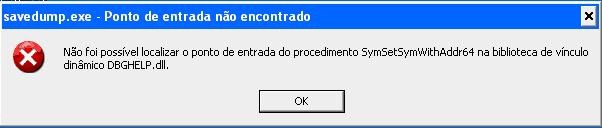
Ao iniciar o Windows XP, recebe mensagem de erro “Não foi possível localiza o ponto de entrada do procedimento SymWithAddr64 na biblioteca de vinculo dinânico DBGHELP.DLL

clip_image001
Reiniciamos em Modo Seguro.
Acessamos Iniciar | Meu Computador | C:\WINDOWS\System32\dllcache
Não encontrado o arquivo DBGHELP.dll.

(Obs: CASO O ARQUIVO “DBGHELP.DLL” ESTIVESSE NO DIRETÓRIO, É SÓ COPIÁ-LO PARA O “SYSTEM32” SUBSTITUINDO.).

Inserir o CD de Instalação do Windows.
Iniciar | Executar | CMD:
Digitar:
Unidade DVD\EXPAND DBGHELP.DLL C:\
Copiar o arquivo Expandido para os seguintes diretorios:
C:\WINDOWS\System32 (Substiturír o arquivo existente).
C:\WINDOWS\System32\dllcache
Reiniciar o computador.
Ao iniciar o Windows.
Não apresentou a mensagem de Erro.

God Mode Windows 7

O Windows 7 inclui diversas novidades para facilitar a vida de seus usuários, mas talvez uma das mais interessantes é o chamado "God mode". Para habilitá-lo, basta seguir os passos abaixo:
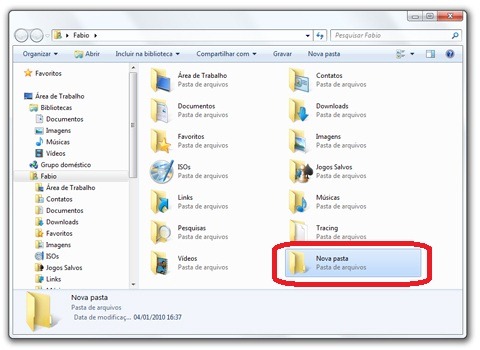
1. Crie uma nova pasta em qualquer lugar:

clip_image001

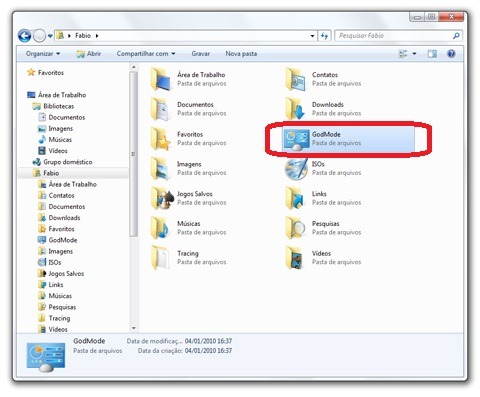
2. Após criar a nova pasta, renomeie-a para:
GodMode.{ED7BA470-8E54-465E-825C-99712043E01C}

clip_image002

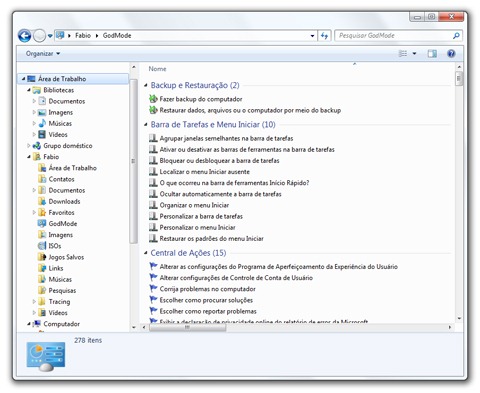
Depois de renomear a pasta, ao clicar nela você terá uma lista com links para diversas ações administrativas e para manutenção do Windows 7:

clip_image003
"God mode" em ação no Windows 7

NOTA: Aparentemente o "God mode" também pode ser usado no Windows Vista.

Favoritos Online


http://www.only2clicks.com/home.php

Guarde todos seus favoritos online


image

UpGrade Office 2010

Os usuários que quiserem colocar suas mãos no Office 2010 quando ele for lançado neste ano poderão fazer isso de graça! Quem comprar o Office 2007 entre 5 de março de 2010 e 30 de setembro de 2010 poderá fazer o download e upgrade para o Office 2010 gratuitamente.
De acordo com a imagem abaixo, apenas algumas versões do Office 2007 são elegíveis para o programa de upgrade:

clip_image001

Aqueles que comprarem o Office Home and Student, Standard, Small Business, Professional ou Publisher 2007 poderão fazer o upgrade para sua versão equivalente do Office 2010 quando este for lançado. As versões Standard e Small Business do Office 2007 poderão ser atualizadas para as versões Home and Business e Professional do Office 2010.
O Office 2010 deve ser lançado pela Microsoft em junho deste ano e ainda não foi divulgado se este programa de upgrade gratuito estará disponível para o Brasil.

Fonte: http://www.baboo.com.br/conteudo/modelos/Microsoft-prepara-o-Office-2010-Upgrade-Program_a37881_z327.aspx

Microsoft Security Essentials é o antivírus mais popular


Excepcionalmente a enquete encerrada hoje durou duas semanas. Isso, aliado à popularidade do tema abordado por ela (antivírus), garantiu um novo recorde de votos: mais de 2 mil! Confira o resultado:

Qual antivírus você usa?

clip_image001

Backup com Cobian Backup

Muitos usuários passam pela trágica situação de perder arquivos importantes devido a diversos fatores, como exclusão acidental, vírus, etc. Este problema poderia ser muito bem resolvido se fossem efetuados backups (cópias de segurança) periodicamente destes arquivos, porém, se feito manualmente pode ser um pouco trabalhoso.
Ao invés de você colocar a mão na massa, por que não utilizar um programa que o faça? Para isso, conte com o Cobian Backup, um software repleto de recursos para você configurar e agendar backups automaticamente. Além de completo e prático, oferece uma interface agradável e suporte ao nosso idioma.

RECURSOS
A função de cópia agendada do Cobian Backup é completamente intuitiva, bastando ler e marcar as preferências que desejar — apontando o mouse sobre cada opção, é exibido um popup com a descrição de cada uma delas. Na janela de inserção de uma nova tarefa, há sete passos para configurá-la, cada qual com opções próprias. Veja as características do Cobian Backup:

  • Definição de listas, cada qual com suas tarefas individuais.
  • Quatro modos de cópia de arquivos.
  • Agendamento com diversas configurações de horários.
  • Opções de compactação e codificação do arquivo de backup.
  • Lista de excessões.
  • Criação de rotinas para a execução da tarefa.
  • Definição das contas de usuário em que serão executadas as tarefas.

    VERSATILIDADE
    No caso da criptografia e compactação em especial, o programa oferece ferramentas para efetuar a operação inversa, ou seja, uma para a descompactação e outra para decifrar os arquivos criptografados. Deste modo, você fica livre da necessidade de baixar outros programas para essas funções.
    Recursos de compactação e criptografia:

  • Suporta os formatos ZIP e SQX, proteção com senha e divisão de arquivos por tamanho.
  • Oferece quatro algoritmos de criptografa: RSA-Rijndael (1024 – 256 bits), Blowfish (128 bits), Rijndael (128 bits) e DES (64 bits).
  • Gerador de chaves RSA (1024 bits).
  • Descompactador prático.

    PROTEJA SEUS ARQUIVOS
    O Cobian Backup é um dos poucos softwares gratuitos que oferecem mais de uma maneira de backup. Você pode optar por salvar um diretório, em outra unidade de disco, em um computador da rede ou até mesmo em um servidor na Internet, via FTP. Do mesmo modo que se pode salvar, também restaure seus arquivos por esses meios.
    Não deixe que o algo inesperado comprometa seus arquivos. Faça backup regularmente com esta excelente ferramenta.

  • By Baixaki