Não categorizado
DVD Flick, criação de DVD’s com legendas e gratuito
This post was published to Charles Aureliano Santana at 19:04:52 16/02/2010
DVD Flick, criação de DVD’s com legendas e gratuito
"Excelente programa para criação de DVDs, com direito a menus, legendas, capítulos e até áudio personalizado."
O DVD Flick a tarefa de criação de DVDs mais fácil, divertida, interativa e criativa. Com uma interface simples, opções organizadas e recursos matadores, o DVD Flick permite que você crie discos com qualidade profissional, sem perder a funcionalidade e facilidade — que são características primordiais para que o usuário final possa usar o programa sem problemas. E não bastasse tudo isso, ele é totalmente gratuito e de código aberto.
O que é necessário?
Para poder aproveitar ao máximo os recursos do DVD Flick, você vai precisar de um pacote de codecs instalado no PC. O DVD Flick suporta vídeo e áudio em diversos formatos de codificação diferentes, mas é necessário que os codecs estejam instalados previamente no computador, para que os vídeos sejam reconhecidos. O Baixaki possui diversos pacotes com os mais diversos codecs, desde os mais populares, até aqueles que você só vê em ocasiões específicas. Clique aqui para visitar a categoria de pacotes de codecs.
Guia de uso
Veja abaixo o nosso passo a passo de como criar um DVD para assistir na sua televisão. O texto parece longo, mas em poucos minutos você terminará o processo, dependendo das opções que escolher.
1. O primeiro passo é adicionar os vídeos que você deseja gravar no DVD. Para isso, clique no botão “Add title”, que fica do lado direito da interface. Será aberta uma janela do Windows Explorer. Localize o arquivo desejado e clique no botão “Abrir”.
A partir de agora, vamos nos referir como “Vídeos primários” aos vídeos adicionados utilizando o processo acima descrito. Precisamos fazer dessa forma, pois é possível inserir vídeos secundários ao primário, para que eles sejam executados em sequência, como se fossem um só.
Vídeos secundários são úteis, por exemplo, para situações em que você quiser fazer um DVD com diversos temas, mas quer que os vídeos com mesmo tema fiquem agrupados e sejam tocados em sequência.
2. Vamos agora editar os detalhes do vídeo primário, bem como adicionar secundários. Selecione um dos vídeos primários que você adicionou e clique no botão “Edit title”.
2.1. Opções gerais – O item “General”, da janela que se abrirá, permite que você defina as seguintes configurações:
– Título do vídeo primário: digite o título que você quiser.
– Proporção da tela: escolha Widescreen (16:9) se você pretende assistir ao vídeo em televisões widescreen; ou Normal (4:3), se sua intenção é usar somente em televisões de tela “quadrada”.
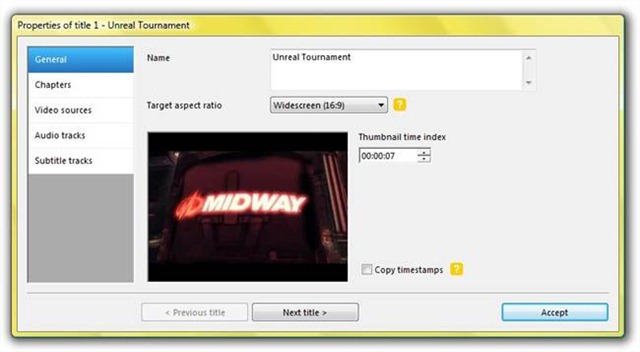
Observação: conforme o vídeo que você adicionar, será definida automaticamente a proporção da tela. Lembre-se de que alterar a proporção para uma diferente da original do vídeo faz com que ele fique esticado ou comprimido. Mas é melhor definir conforme a televisão que você pretende usar, para que não sejam exibidas faixas pretas na tela.
– Thumbnail time index: tempo do vídeo que será exibido na pré-visualização do menu do DVD. O tempo padrão é de 7 segundos, mas você pode alterar como quiser.
– Copy timestamps: quando os vídeos são convertidos, o programa recalcula os tempos de duração. Marque esta caixa de seleção para que isso não seja feito e os tempos originais sejam mantidos. No entanto, o padrão é deixar a opção desmarcada.
2.2. Capítulos – Depois de definir as opções descritas acima, clique no item “Chapters”. Ele serve para criar os capítulos do DVD, para acesso rápido através do menu e controle rápido da reprodução dos vídeos, através do controle remoto do aparelho de DVD. É possível definir a duração de cada capítulo, a quantidade a ser adicionada e criar novos em todos os vídeos secundários.
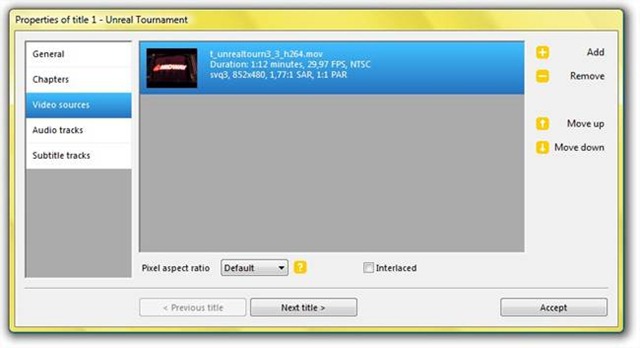
2.3. Vídeos secundários – Clicando em “Video sources”, você verá o vídeo primário e todos os secundários adicionados. Utilize o botão “Add” para adicionar mais vídeos secundários; “Remove” para excluir os selecionados; e os botões “Move up” e “Move down” para mudar a sequência em que eles serão exibidos. Nesta tela, também é possível alterar a proporção de cada um dos vídeos secundários.
2.4. Faixas de áudio – Clique em “Audio tracks” para ver as faixas de áudio associadas a cada um dos vídeos (primários e secundários). Você pode inserir faixas de áudio personalizadas — para adicionar idiomas diferentes — ou mesmo uma faixa com comentários. Para isso, clique no botão “Add” e localize o arquivo de áudio (ou vídeo) em seu computador.
Curiosidade: você pode utilizar faixas de áudio de outros vídeos que não estiverem em seu projeto. Basta selecioná-los e proceder conforme explicamos acima. Adicionar a faixa de áudio de outro arquivo de vídeo não traz junto a imagem.
2.5. Legendas – Use o item “Subtitle tracks” para adicionar legendas aos vídeos.
Se você tiver inserido mais de um vídeo primário na interface principal, clique no botão “Next title” para exibir o próximo da lista. Assim, você pode configurar as mesmas opções que definiu no vídeo primário anterior.
2.6. Quando tiver terminado, clique no botão “Accept” para que o programa volte à interface principal.
3. Agora é a hora de criar um menu para o seu DVD. Clique no botão “Menu settings”, no meio da área superior do programa. Existem seis opções de temas para o menu. Clique na desejada e, se não quiser alterar mais nada, clique em “Accept” para confirmar.
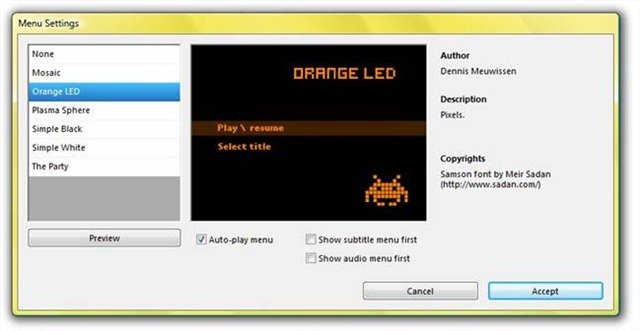
3.1. As três caixas de seleção presentes abaixo da pré-visualização possuem as seguintes funções:
– Auto-play menu: mostrar o menu automaticamente quando o DVD for inserido.
– Show subtitle menu first: mostrar as opções de legenda primeiro.
– Show audio menu first: exibir primeiro as opções de faixas de áudio.
Observação: sempre que você inserir o DVD no aparelho tocador, os menus aparecerão na sequência em que você configurou. O botão “Preview” permite que você veja como ficará o menu depois da gravação do DVD.
4. Pronto! Terminamos a criação. Agora precisamos configurar a maneira como o DVD será gravado. Clique no botão “Project settings”. Neste ponto, você já deve estar acostumado à forma como a interface do programa mostra as opções. Então, mãos à obra.
4.1. No item “General”, você deverá definir as seguintes opções:
– Título do projeto (Title): dê o título que você quiser — lembrando que o arquivo de projeto será salvo no seu computador, e não no DVD.
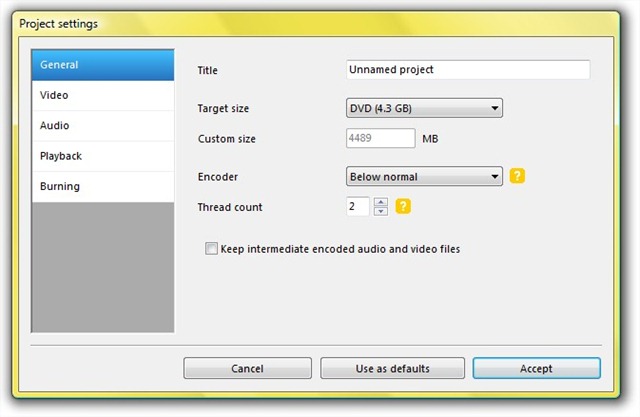
– Tamanho do disco (Target size): aqui você poderá definir a capacidade do DVD no qual você gravará seus vídeos. As opções variam de CDs normais, com 650 a 800 MB, até DVDs com 4.7 a 7.9 GB e Mini-DVDs com 1.35 e 2.47 GB. Se clicar em Custom, você pode definir manualmente a capacidade do disco, no campo “Custom size”.
– Prioridade do processo (Encoder): o ideal é deixar o computador fazendo a conversão dos vídeos e gravação do DVD em um momento que você não esteja usando o computador, para que toda a capacidade do processador seja usada. Defina essa opção para “Above normal” para dedicar todo o desempenho do processador à codificação, ou para “Below normal” se você pretende usar o PC enquanto o DVD Flick faz a conversão e gravação do disco.
– Quantidade de processos (Thread count): o DVD Flick tira proveito das tecnologias de vários núcleos dos processadores modernos. Aumente ou reduza o número desta opção para a quantidade de núcleos que o processador da sua máquina tem. Se não souber, não altere nada.
4.2. Video – Clique neste item para definir as configurações de vídeo.
– Target format: mude esta opção para NTSC, pois este é o formato padrão dos aparelhos de DVD comercializados no Brasil.
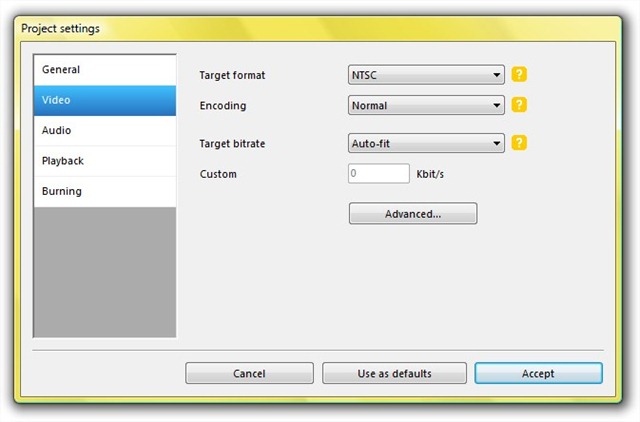
– Encoding: aqui você pode definir a velocidade de codificação, que tem influência direta na qualidade do vídeo. Quanto mais rápido, menor a qualidade; quanto mais lento, melhor — “Fastest” é a mais rápida e “Best” é a mais lenta.
– Deixe as demais opções como estão.
4.3. Audio – não é necessário fazer qualquer alteração neste item, pois sua configuração é automática.
4.4. Playback – o primeiro campo deste item define o que será feito quando um vídeo primário chegar ao fim. As opções são as seguintes (na ordem em que aparecem):
– Tocar o próximo vídeo primário.
– Executar o mesmo vídeo quando terminar.
– Parar a reprodução.
– Retornar ao menu.
As duas caixas de seleção servem para, respectivamente, tocar novamente o primeiro vídeo quando chegar ao ultimo e definir sempre a primeira legenda da lista como a padrão.
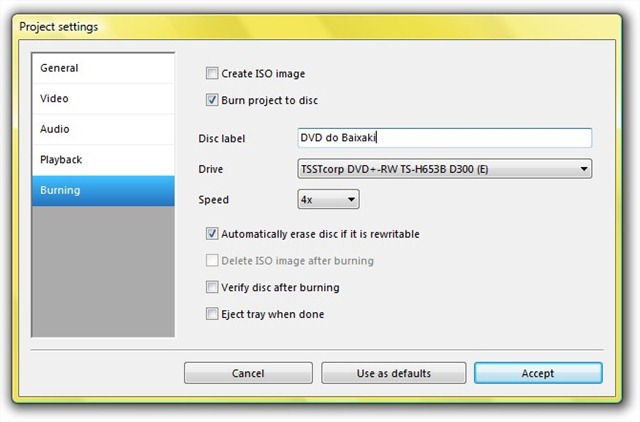
4.5. Burning – o DVD Flick também é capaz de gravar o seu DVD. Entretanto, se você preferir usar outro programa, marque a caixa “Create ISO image” para que o DVD Flick crie uma imagem ISO, possibilitando assim que você use o arquivo para gravar um DVD posteriormente.
Se você preferir já gravar o DVD com o DVD Flick, clique na caixa “Burn project to disc”. As opções de gravação serão habilitadas. Veja-as abaixo:
– Disc label: nome do disco, que aparecerá se você abri-lo no seu computador.
– Drive: nome do drive gravador. O DVD Flick o reconhecerá automaticamente. Se você usa mais de um, escolha na lista o desejado.
– Speed: velocidade de gravação. Você pode escolher entre as velocidades 1x a 16x, mas não é recomendável usar uma velocidade muito alta, pois isso aumenta os riscos de erros. O recomendável é usar 4x, 6x ou 8x.
5. Você já fez praticamente tudo o que precisa para gravar seu DVD. Agora é só clicar no botão “Accept”. Clique no botão “Save project”, dê um nome para o arquivo e depois clique em “Salvar”. É importante salvar seu projeto para o caso de ocorrerem erros na conversão do vídeo ou gravação do disco.
6. Ufa! Tudo pronto! Clique no botão “Create DVD” para começar o processo. Podem aparecer duas mensagens na sua tela. Clique em “Yes” na primeira e em “OK” na segunda. Dependendo das configurações definidas por você, pode ser que nenhuma delas apareça.
7. Agora é só esperar para o seu DVD ficar pronto!
Fonte: BaixaKi
Download 1: BaixaKi
Download 2: HotShare.Net
Download 3:SourceForge.Net
Office For MAC 2011
What an exciting day for MacBU. Today, we’re unveiling our latest efforts to the world: Office for Mac 2011. For over two years, we’ve been hard at work on this latest incarnation of Office for Mac and I’m so pleased to say that it’s coming along really nicely. With the many new exciting feature additions and improvements, Office for Mac 2011 is shaping up to be the best version of Office for Mac yet. So I realize it’s been a while since I last posted, so let me start by reacquainting myself with our MacMojo readership.
I’m Han-yi Shaw, Senior Lead Program Manager responsible for our suite-wide Office User Experience (UX) and Word for Mac. Starting today, I’m kicking off a series of articles that introduce the many highlights of our upcoming product. While today marks the team’s first look at Office for Mac 2011, the topic I’ll focus on something that has been near and dear to me for the past two years: the new user interface of Office for Mac 2011.
The most notable introduction to our new Office 2011 user interface is strikingly new, but readily familiar to Mac and PC users alike. It’s called the “Office for Mac ribbon”, or as we refer to it internally, “MacRibbon”. The “Mac” part tells you that it was designed specifically for the Mac, with all of the recognizable attributes that Mac users have come to love; the “Ribbon” part signifies the shared lineage with the ribbon seen in Office 2007 and now Office 2010 for Windows. Given that this new user interface element is appropriately referred to as the Office for Mac ribbon, it represents a new user experience that has not yet dawned on any Mac or PC, and is making its first appearance today as a fusion of the best of both worlds. But why introduce a new user interface, one might ask?
While the reason why we embarked on the journey of creating a brand new user interface is multifold, it really all started with the following goal: to continue to deliver the best productivity suite that was intuitive yet powerful, innovative yet familiar, and above all, Mac-like yet compatible. And as we looked ahead toward the next decade, we knew it was time to take the venerable Office for Mac user interface to the next level. The Formatting Palette, which was introduced in Office 2001 for Mac, had over the course of a decade been stretched beyond its originally intended purposes. The Elements Gallery, which was introduced in Office for Mac 2008 had tremendous untapped potential, especially for users who have experienced significantly improved productivity gains after using the ribbon interface from Office 2007 for Windows. However, it was the very same Mac user community who expected a first-class ribbon implementation, who were at the same time crystal clear in their message: deliver a ribbon interface that’s built upon, not at the expensive of, the Mac user interface and native Mac OS X platform technologies. And as we at MacBU are Mac users ourselves, we empathized with this unequivocal request coming from our user community. Hence, the MacRibbon was born. It began from user feedback — and every step of the way — we listened, iterated, and listened some more. And after two years of development — and having worked closely with our customers — we think we’ve landed in a happy place with the Office for Mac ribbon. And with that, here comes the exciting part: What is the Office for Mac ribbon?
The Office for Mac ribbon presents new and commonly used controls in Office for Mac, otherwise located in the Formatting Palette and the Elements Gallery, in an intuitive, results-oriented, and Mac-like design. It’s not a replacement of signature Mac user interface elements such as the OS X menu bar and standard toolbar. Together, the menu bar, standard toolbar, and ribbon complement each other seamlessly. The standard toolbar hosts the most highly used controls — such as New, Open, Print, Save — so if you’ve seen an Standard Toolbar in Office sometime in the past twenty years, you’ll know where and what to expect. The Office for Mac ribbon hosts the most highly used formatting and creation tools that were previously evenly distributed between the Formatting Palette and Elements Gallery in Office 2008. With the new Office for Mac ribbon, you no longer have to travel between these two user elements, but instead just focus on a single, unified, tab-based design. And given that the Office for Mac ribbon is nicely anchored inside the application window, adjacent to the standard toolbar, gone are the days when you had to position and reposition the Formatting Palette to prevent it from covering your document contents or falling off the screen as it grows and shrinks during normal usage. The Office for Mac ribbon solves the common user complaint about “I like the Formatting Palette, but it can really get in the way” — and users who tested the Office for Mac ribbon overwhelmingly favored it. During many rounds of user studies over the past two years, our participants frequently surprised us, saying, “I know this is still in development, but can I take this home now?” Time after time, we felt apologetic over having to put a damp towel over their enthusiasm by telling them they can’t take Office 2011 home just yet — but we’re excited that we are nearing our final release. The beloved Mac OS X menu bar remains nicely tucked under the top of the Mac screen. It’s there if you ever need it, but otherwise remains in the peripheral awaiting your next occasional visit. And for those who love to customize their interface, you’ll be pleased to hear that the Office 2011 for Mac user interface is the most highly customizable version we’ve ever created. You can choose to show or hide the standard toolbar, ribbon, or both, at any time. You’ll also be pleased learn that the combined height of the standard toolbar and ribbon is noticeably less tall than the standard toolbar and Elements Gallery in Office 2008 for Mac. So you actually regain screen real estate when you switch over to Office 2011.
When you launch Office 2011, the standard toolbar and ribbon collectively represent the top 80 percent most commonly used features. And since the Office for Mac ribbon is a tab-based design, instead of showing you all of Office’s depth all at once, you get to choose what you’d like to expose. With the Standard Toolbar, you can perform any one of the most highly used New, Open, Save, Undo operations with a single mouse-click, without having to tunnel into a separate location or unveil another tab. Lastly, for the remaining least used 20 percent of functionality, it doesn’t clutter up the user interface and you can simply access them via the Mac OS X menu bar during that rare occasion when you them.
And as you’d expect, the Office for Mac ribbon will be available across the suite. In getting ready for the exciting unveiling of Office for Mac 2011, I’ve prepared a screenshot of the Office for Mac ribbon.
So today, I’ve introduced you to the basics of the Office for Mac ribbon and I will follow up with additional posts that give you a more in-depth look at the Office for Mac ribbon, starting with Word 2011, which is the other labor of love for me. There is much to talk about so stay tuned for my Office for Mac ribbon Part II post, available exclusively on our MacMojo site!
Han-yi Shaw
Fonte: OFFICE MAC.COM
A tecnologia por trás da HDTV 3D
Os televisores com tecnologia 3D já são uma realidade. E parece que foi ontem que os televisores de alta definição (com 1080p e 120Hz) estavam no topo da lista de desejos em eletrônicos.
Mas há, sim, uma diferença: a tecnologia 3D não é nova, embora somente agora esteja sendo usada para equipar modelos topo de linha de HDTVs, e embora empresas como Sony e LG estejam preparando grandes campanhas para disseminar os televisores com 3D, ainda existem dúvidas que precisam ser resolvidas.
Os óculos convencionais (com lentes vermelhas e azuis) são um ícone da tecnologia 3D, chamada de Anaglyphs. Cada lente leva o olho a receber imagens separadas, baseando-se na cor filtrada pela lente. E quando o cérebro coloca essas duas imagens juntas é possível perceber a profundidade do campo. Este é o princípio básico da tecnologia 3D.
Óculos 3D
Um resultado melhor que o oferecido pela tecnologia Anaglyphs pode ser obtido usando imagens polarizadas, com óculos que simulam uma profundidade de campo.
O 3D Polarizado utiliza a mesma ideia da sobreposição de duas imagens na tela que são filtradas pela lente do óculos. Mas em vez de fazer a filtragem baseando-se nas cores, esses óculos 3D limitam as luzes polarizadas. A integridade das cores é mais ou menos mantida usando este método, e o 3D polarizado é o padrão atualmente usado em filmes IMAX 3D.
Outra técnica 3D que utiliza óculos é a Shutter. Enquanto as tecnologias Anaglyphs e Polarizado filtram imagens não desejadas, os óculos Shutter impedem que a imagem chegue até seus olhos. Cada lente faz um movimento de abre e fecha alternado, bloqueando um olho de cada vez.
As lentes estão em sincronia com um transmissor que diz qual olho deve ser bloqueado de acordo com a imagem 3D sendo exibida. O problema é que esta não é uma tecnologia passiva.
Os óculos Shutter necessitam de fonte de energia que acionam os componentes mecânicos e também para receber os sinais. Por enquanto, sem muita popularidade, estes óculos têm preço de venda a partir de 70 dólares. Ah! Os óculos Shutter também necessitam de um monitor com alta taxa de frequência.
Ainda não é certo de que as HDTVs de 240Hz terão uma melhora de imagem sobre os televisores com 120Hz, mas não há dúvidas de que esta tecnologia será necessária para um bom aproveitamento da tecnologia Shutter 3D. Taxas menores poderão tornar perceptíveis as transições de quadros na tela e nos óculos.
A seguir: 3D sem óculos
Para quem não gosta de usar esses óculos para assistir aos filmes, saiba que já existem opções disponíveis, mas não espere vê-las tão breve no mercado. Um dos destaques é a tecnologia com lentes Lenticular.
A técnica usa da magnificência para melhorar uma imagem a partir de um determinado ângulo. Se você combina duas imagens separadas com duas lentes Leticular diferentes, você consegue produzir o efeito 3D necessário.
Novos dispositivos
Não se surpreenda se, ao adquirir um televisor desses a partir do final deste ano, e quando for usá-lo perceber que não tem efeito 3D algum. Além dos óculos e da nova TV, ainda há alguns pormenores que farão da transmissão 3D o mesmo drama sofrido durante a migração para a HDTV.
Você precisará de novos cabos HDMI spec 1.4. Além do 3D, a nova interação com o HDMI irá suportar espaços de cores mais expandidos, resolução 4K (4 vezes mais que a resolução padrão 1080p) e Ethernet sobre HDMI (compartilhar conexão internet pelo cabo HDMI).
Com relação aos conteúdos em 3D, muitos desenvolvedores estão criando suporte para a tecnologia, mas provavelmente você terá de comprar um Box com suporte ao 3D.
Para quem tem o PlayStation 3, saiba que a Sony irá oferecer suporte a filmes em 3D. No entanto, outros tocadores de Blu-ray aindam precisam verificar seu suporte e talvez seja necessário comprar um novo hardware.
Fonte: PC WORLD BRAZIL
Microsoft Lança Sistema para Celular “Windows Phone 7 Series.
Microsoft Gets Its Groove Back
![]()
Microsoft, the butt of Windows Vista jokes for years, now appears on the road to a tech comeback. On Monday it debuted its Windows Phone 7 operating system in Barcelona, Spain pleasing critics.
The Windows Phone 7 launch caps a year of product launches met with critical praise. There was the launch of Microsoft’s impressive new search engine (Bing), a popular new operating system (Windows 7), an upcoming suite of cloud-based products (Office Web Apps), and a revitalized Web presence (MSN.com).
Let’s take a quick look back at what’s behind this Microsoft renaissance.
Watch Out Apple iPhone
Microsoft on Monday unveiled Windows Phones Series 7, the latest version of its operating system for mobile devices, and it looks like an impressive and radical change from prior Windows mobile OS versions. Redmond clearly has its sights set on the everyday user with deep integration for social networking, Windows Live and Web-based e-mail. Series 7 phones will also have an Xbox LIVE feature extending the gaming features for millions of users.
Microsoft is also borrowing a page from Apple’s playbook by dictating certain hardware and software features. All Series 7 phones must have the same three physical buttons on the front–back, start and search–and manufacturers cannot place their own overlay, such as HTC’s TouchFLO, on top of the Series 7 user interface. The first Windows Series 7 phones won’t show up until the end of the year, and there are still a lot of questions to be answered, such as how functional the Xbox LIVE gaming experience will be. But Microsoft appears to be on the right track with Series 7, and Windows Phones might just be 2010’s holiday must-have phone.
Head in the Clouds
Microsoft’s core business may be grounded in desktop software, but that hasn’t stopped the company from forging into the clouds. Redmond’s biggest move into Web apps is coming in the next few months when core Microsoft products like Word, Excel and PowerPoint move online. The cloud-based suite of products will compete directly against other office products like Google Docs and Zoho. Microsoft’s Web apps, while available in technical preview, are not a complete product yet, so it’s hard to know how popular they will end up being. But since Microsoft Office is so widely used in homes and offices around the world, it’s a good bet Office Web apps are going to be popular.
The Mickey Rourke of OS Comebacks

Image Credit: UniquelyRourke.com
Despite a few upgrade problems for some users, Windows 7 must be like a breath of fresh air for Microsoft after the scorn the company endured over Vista. The latest version of Windows has garnered critical praise, users like it and the new OS has even been compared to Mac OS X in terms of ease of use and visual appeal. Windows 7 also got rid of some of those Vista-sized headaches like over zealous security measures, and improved on Vista features like thumbnail previews in the taskbar. Windows 7 may also do what Vista never could: convince users to drop Windows XP.
Solid Google Alternative
If you can get past that whole "Bing goes the Internet" episode, Bing is an excellent search engine and comparable to Google in a lot of ways. Some of Bing’s features, like Maps and Visual Search, are heavily integrated with Silverlight, which may turn off some users. But there’s a lot to love about Bing including the Related Searches feature, a running history of your current search session for easy backtracking, and a Google Maps-like Street View feature.
Windows Live also offers some great features worth checking out including 25 gigabytes of online storage with SkyDrive, social networking feeds that incorporate over 75 different services, a nice photo sharing feature and file syncing capabilities.
Website Makeover
To put it mildly, the current layout of MSN.com is a mess: it’s packed with content to the point of being overwhelming, links to other Windows Live tools are scattered all over the page and don’t even get me started on that scrolling news ticker.
But a new MSN is scheduled to replace the old version during the first part of this year. In fact, you can try out the public beta version right now. The new version still throws a lot of content at you, but the page layout doesn’t overwhelm you with links, scrolling text and other annoying features.
The new MSN also features a "My apps" section where you can add a mini-Twitter client (a recent tweak), your Facebook newsfeed, a Hotmail link, as well as look at your local weather and Bing Maps. The features and improvements to the new MSN are a huge jump forward for the Web property, and may just win a few people over as a cleaner, but less customizable, alternative to iGoogle or Yahoo.
Mind you, not all aspects of Microsoft products are doing great. Internet Explorer 8 offers, in my view, a less than stellar browsing experience and can’t compare to competitors like Mozilla Firefox, Google Chrome and Opera. Windows will always be saddled with more security hassles than other operating systems and Hotmail is in dire need of improvement. But if you’ve been writing off Microsoft as a has-been tech company with little to offer, you might want to take a second look at what the folks in Redmond have been up to lately.
Fonte: PC WORLD
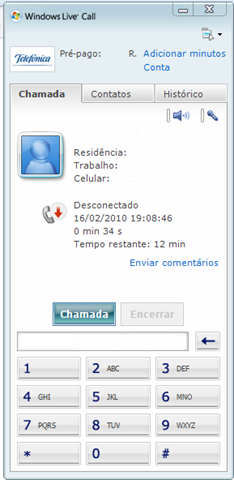
Instalando Google Voice
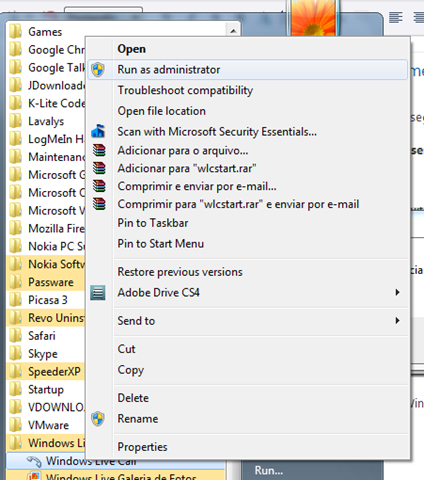
Baixar o arquivo.
Pode procurar no google mesmo ou aqui no hotshare.net
Duplo Clique no arquivo
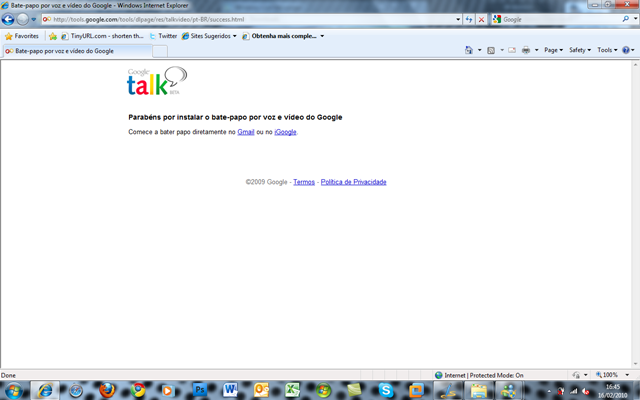
Após alguns segundos…
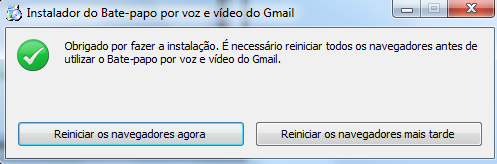
Será necessario reinciar todos os navegadores…
Após o reincio
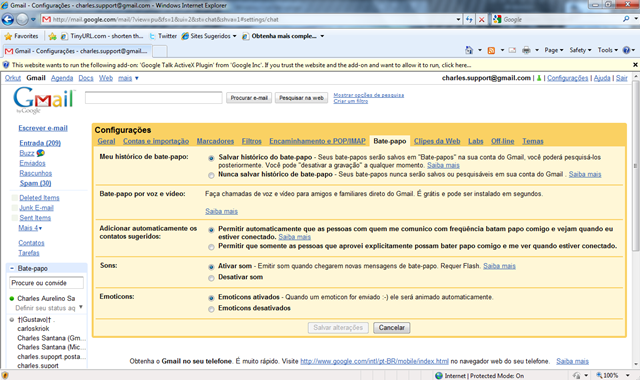
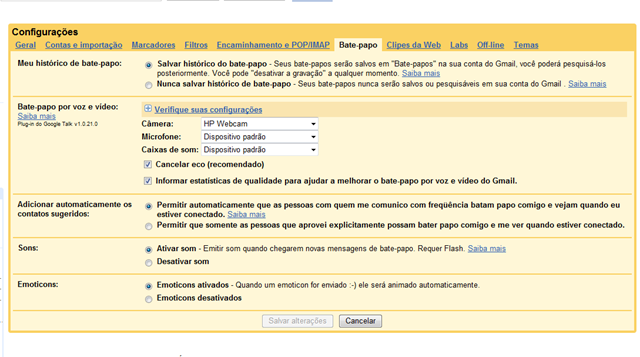
Após isso clique em bater papo no gmail, será levado para página de configuração.
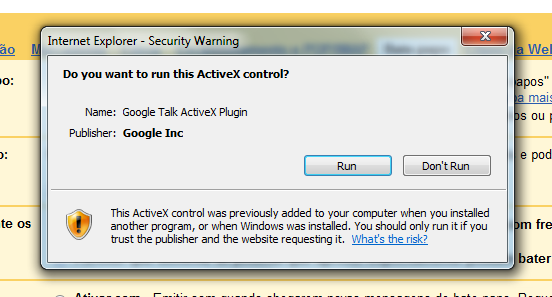
Instale o controle Active X
Após instalar o controle Active X, seu hardware de comunicação será automaticamente reconhecido, como Web Cam, Microsoft, etc…
Pronto, agora escolha um de seus contato para bater papo, mas lembrando que seus contatos tem que fazer este mesmo processo..
Abs..
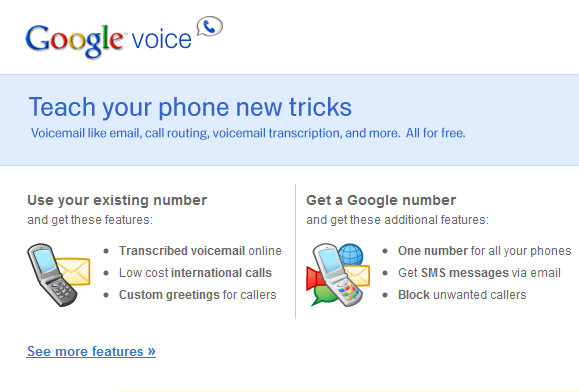
Google Voice?
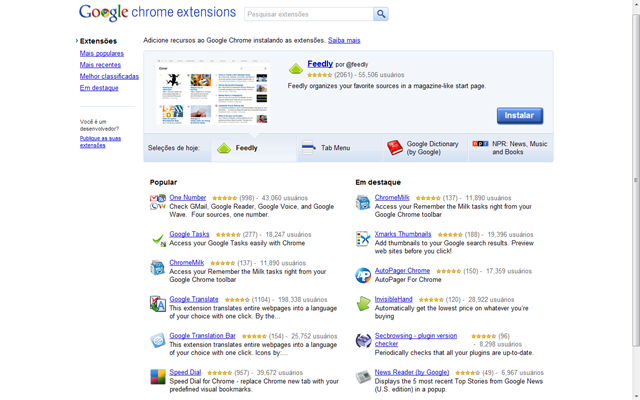
Extensão Google Chrome
Os melhores GadGets
Nest site você vai encontrar os mlehores GaGets para usar em seu PC (XP, Vista e Windows 7), possui também para Facebook e Chrome.
MS fará blitz contra Windows 7 ´não oficial´

A Microsoft anunciou um plano para desativar ao menos 70 soluções diferentes que enganam seus servidores e fazem cópias não oficiais do Windows Sete parecerem legítimas.
Um porta-voz do programa Windows Genuine Advantage manifestou-se hoje, nos Estados Unidos, dizendo que uma atualização no sistema permitirá a Microsoft identificar quais computadores usam distribuições do Windows 7 sem validação legítima.
O update será enviado junto com outras atualizações e classificado como “importante”, embora não obrigatório. Quem ficar atento, pode desabilitar este update e escapar da identificação de ´originalidade´ do Windows.
A Microsoft não revelou quais restrições vai impor aos computadores identificados por rodar uma versão não original do Windows 7. Quando a companhia realizou esse tipo de procedimento para identificar cópias não genuínas do Windows Vista, optou por restrições progressivas.
Ou seja, o usuário experimentava restrições como reinicialização obrigatória da máquina a cada hora, por exemplo, até ela deixar de funcionar totalmente caso o usuário não utilizasse uma licença legal.
Ao anunciar a medida, a Microsoft exibiu ainda um estudo apresentado na Alemanha que indica que várias cópias “não genuínas”, termo usado pela Microsoft, que circulam na web contém códigos maliciosos, o que representaria um risco à segurança dos PCs dos usuários.


Você precisa fazer login para comentar.