Set-Mailbox Support –ForwardingSmtpAddress $null
Support = The mailbox that will no longer forwarding
Set-Mailbox Support –ForwardingSmtpAddress $null
Support = The mailbox that will no longer forwarding
Neste post vou ensinar a usar o Google Apps como RELAY para Office365 ou outro servidor de e-mail utilizando um novo domínio, isso ajuda e muito em migrações do Google para o Office365.
Utilizei este procedimento para migrar do Google Apps o domínio mz-ir.com para attitude-global.com e mzgroup.com no Office365.
Para maiores informações consulte
https://support.google.com/a/answer/173534?hl=pt-BR
Vamos lá, utilizaremos o seguinte:
Domínio no Google Apps: charlessantana.com.br
Domínio no Office365: charlessantana.com
Você deve ser administrador do Google Apps para fazer estas configurações:
Acesso ao admin do Google Apps
Vamos ao cenário:
Migração do Google Apps para Office365 com domínio diferentes.
Depois de migrar a caixa postal do usuário para o Office365 (Não vamos abordar como fazer a migração, poderá utilizar a ferramenta MigrationWiz ou por IMAP), no Google Apps o usuário utilizava o domínio charlessantana.com.br e no Office365 o domínio charlessantana.com, mas você não terminou de migrar todas as caixas postais para o Office365 e por este motivo não adicionou o domínio charlessantana.com.br no Office365, mas seus novos usuário já estão utilizando o domínio charlessantana.com e os usuário migrados também, e você precisa garantir que todos os e-mail enviados para o domínio antigo que neste caso é charlessantana.com.br sejam entregues no novo domínio charlessantana.com para os usuários antigos do Google Apps.
Exemplo o usuário [email protected] quando este usuário receber um e-mail (O MX ainda está apontando para o Google Apps) o Google tem que redirecionar para o Office365.
Vamos as configurações
No painel do Google Apps acesse:
Google Apps

Gmail

Configurações avançadas

Roteamento de e-mail e clique em “adicionar outro destino”
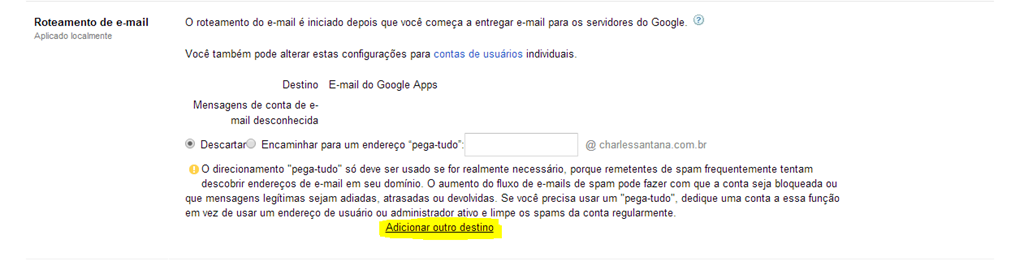
Adicione o domínio do Office365 neste exemplo charlessantana.com, feito isso o Google Apps irá direcionar os e-mail para o MX do domínio informando, neste exemplo o MX do domínio charlessantana.com está sendo apontando para o Office365.
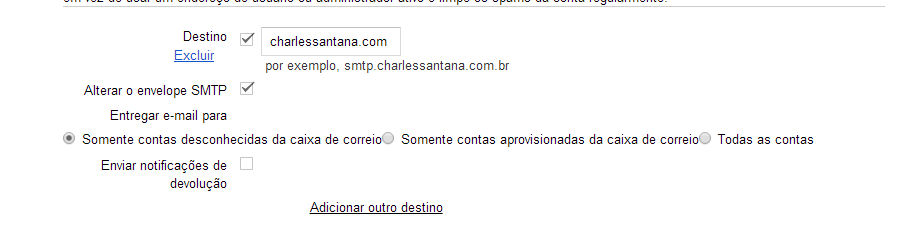
Habilite: “Alterar envelope SMTP”
Deixe habilitado a opção “Somente contas desconhecidas da caixa de correio”
Clique em “Salvar alterações”
Pronto, agora todos os e-mails enviados para o domínio charlessantana.com.br quando não houver um caixa postal criada serão direcionados para o Office365.
As configurações do sistema do Google pode levar até 1 hora para serem feitas.
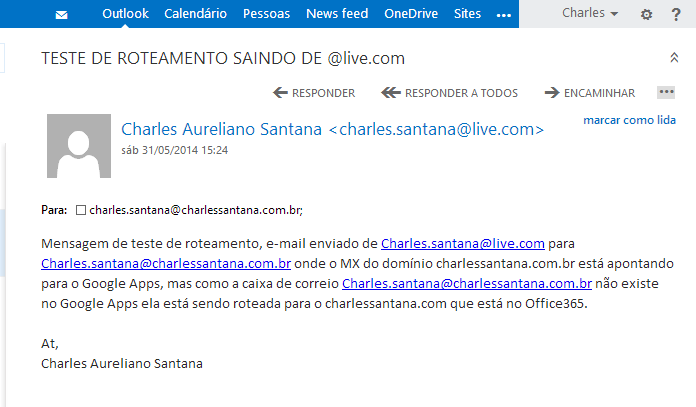
Vamos ao teste, vamos enviar um e-mail de [email protected] para [email protected] este e-mail tem que ser roteado para o Office365 e ser entregue na caixa posta [email protected]
Vamos ver se os servidores do Google fizeram o ROTEAMENTO
Como podemos ver na imagem abaixo o e-mail enviado de [email protected] para [email protected] foi roteado corretamente para [email protected] que está no Office365.
Veja o cabeçalho
==================================================================
Received: from GRUPR80MB265.lamprd80.prod.outlook.com (25.160.1.25) by
CP1PR80MB261.lamprd80.prod.outlook.com (10.242.254.139) with Microsoft SMTP
Server (TLS) id 15.0.944.11 via Mailbox Transport; Sat, 31 May 2014 18:24:24
+0000
Received: from BLUPR80CA001.lamprd80.prod.outlook.com (10.255.252.11) by
GRUPR80MB265.lamprd80.prod.outlook.com (25.160.1.25) with Microsoft SMTP
Server (TLS) id 15.0.949.11; Sat, 31 May 2014 18:24:20 +0000
Received: from BN1BFFO11FD038.protection.gbl (2a01:111:f400:7c10::1:115) by
BLUPR80CA001.outlook.office365.com (2a01:111:e400:82b::11) with Microsoft
SMTP Server (TLS) id 15.0.954.9 via Frontend Transport; Sat, 31 May 2014
18:24:18 +0000
Received: from mail-pa0-f48.google.com (209.85.220.48) by
BN1BFFO11FD038.mail.protection.outlook.com (10.58.144.101) with Microsoft
SMTP Server (TLS) id 15.0.949.9 via Frontend Transport; Sat, 31 May 2014
18:24:18 +0000
Received: by mail-pa0-f48.google.com with SMTP id rd3so2811439pab.35
for <[email protected]>; Sat, 31 May 2014 11:24:17 -0700 (PDT)
X-Google-DKIM-Signature: v=1; a=rsa-sha256; c=relaxed/relaxed;
d=1e100.net; s=20130820;
h=x-original-authentication-results:x-gm-message-state:message-id
:from:to:subject:date:mime-version:content-type:thread-index
:content-language:delivered-to;
bh=IcrxS598hmUvhyc+uOB7vg+NHIcbYogdLurbTkCygUg=;
b=m3q5FgJN2p3eWFIzAikxwg5aUDrjfVfweOXEoInyDqd8lo27J0E7JGDI8DFuXXUGjS
Op9G+Epa0Q8BHlhXifqDdETI6sNfg9vvIp/SYTB08Vs9QRkHtUHw1ijU+VXFo4bbFr8l
80kRlsJoAEvY8YNZ4fBMwIxaubv+XOOYkjZGCf1AZDlBIhXEVTFzK95zPnGIr2rueZDV
j6aQuvcj2W02W0jXNaJ79YDB2rCgjOtshU8+5j7PypYjCq+Q4Vl2DDKUUtQD9+ZKgKKJ
oinKreCVpjIu6J754vBPCO/vW26VPhgEHvM5NOpeMOeBS1mAZRpEaaVR+1nZSHviyYR5
S2hw==
X-Original-Authentication-Results: mx.google.com; spf=pass (google.com: domain of [email protected] designates 65.55.116.77 as permitted sender) [email protected]
=================================================================
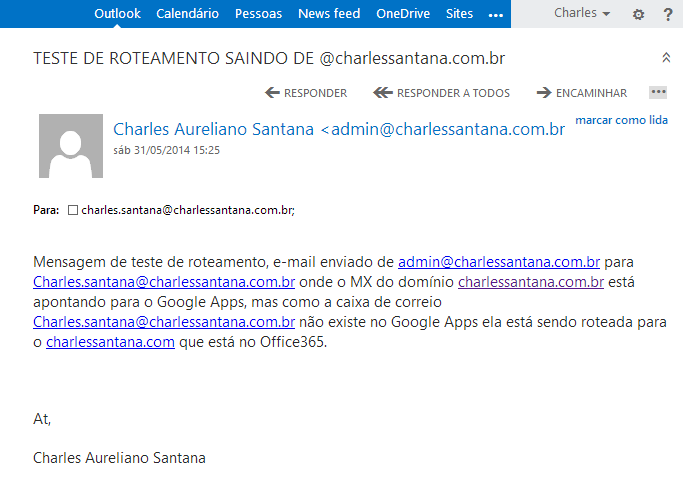
Agora vejamos um e-mail envido da organização charlessantana.com.br que está no Google Apps.
Enviado de [email protected] para [email protected]
Veja a imagem, foi entregue com sucesso nos servidores do Office365
Veja o cabeçalho
==================================================================
Received: from GRUPR80MB265.lamprd80.prod.outlook.com (25.160.1.25) by
CP1PR80MB261.lamprd80.prod.outlook.com (10.242.254.139) with Microsoft SMTP
Server (TLS) id 15.0.944.11 via Mailbox Transport; Sat, 31 May 2014 18:25:21
+0000
Received: from GRXPR80CA008.lamprd80.prod.outlook.com (10.242.29.146) by
GRUPR80MB265.lamprd80.prod.outlook.com (25.160.1.25) with Microsoft SMTP
Server (TLS) id 15.0.949.11; Sat, 31 May 2014 18:25:19 +0000
Received: from BN1BFFO11FD021.protection.gbl (2a01:111:f400:7c10::1:121) by
GRXPR80CA008.outlook.office365.com (2801:80:1d0:2003::18) with Microsoft SMTP
Server (TLS) id 15.0.944.11 via Frontend Transport; Sat, 31 May 2014 18:25:18
+0000
Received: from mail-we0-f170.google.com (74.125.82.170) by
BN1BFFO11FD021.mail.protection.outlook.com (10.58.144.84) with Microsoft SMTP
Server (TLS) id 15.0.949.9 via Frontend Transport; Sat, 31 May 2014 18:25:17
+0000
Received: by mail-we0-f170.google.com with SMTP id u57so3442470wes.29
for <[email protected]>; Sat, 31 May 2014 11:25:16 -0700 (PDT)
X-Google-DKIM-Signature: v=1; a=rsa-sha256; c=relaxed/relaxed;
d=1e100.net; s=20130820;
h=x-original-authentication-results:x-gm-message-state:mime-version
:date:message-id:subject:from:to:content-type:delivered-to;
bh=JbhbByU4wjZ43xFQR5hThKAt/6jjXysWu3ED31zyBLs=;
b=lgorF30g+N73+HW8j79o2xp6bPQiNOslQYABOLYdRjlObIIOzj47u8Vp2OHa5LANVd
H/bJoqZNlUbV7H5keAtwS/YkHQe6MRRJsvjTp30k4zePvXRGL+rDX0QdbL1k5Ezd0i1o
w9XMSA00U0oBi/YE0ia4wq3jQTq31ESBjE6UKPnRGRBJasL3XX5e3P260K3HWJCLbGZp
uGyH3+e4Pk/aDUccOY3esRCCTDKUNST0EbPbbSNBL3/fxNUNZFFvvqeuot7RGG9VwUbL
mtMvkbGJU2yTpcDp4P/DjG2DbI4XgWTZV+w18AR2rYbAUlvXUlmx5XqGb1ZJkusd/+lz
Hw6w==
X-Original-Authentication-Results: mx.google.com; spf=neutral (google.com: [email protected] does not designate permitted sender hosts) [email protected]
==================================================================
Seja Feliz!!!!
Specific account
Get-MSOLUser -UserPrincipalName <user ID> | Select PasswordNeverExpires
Every Organization
Get-MSOLUser | Set-MsolUser -PasswordNeverExpires $true
Connect via powershel with the account that had given read access
Get-MailboxFolder –Identity [email protected] –recuse | Add-MailboxFolderPermission –user [email protected] –AccessRights Reviewer
Now let’s remove the permission to send on behalf of
Set-Mailbox –Identity [email protected] –GrantSendOnBehalfto $null
Now add the email account in Microsoft Outlook:
File | Account Settings | Double click on account | More Settings | Advanced | Mailbox | Add | Enter the name of the Mailbox. OK an all screens.
Done.
Resolution
Close Microsoft Outlook
Access
C:Userscharles.santanaAppDataLocalMicrosoftOutlook
Rename
Offline Address Books.old
Open Microsoft Outlook,.
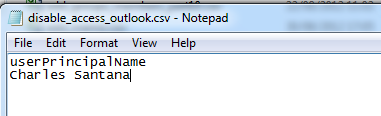
Import-CSV “E:scriptsdisable_access_outlook.csv” | foreach {Set-CASMailbox -identity $_.userPrincipalName -MAPIEnable $True}
.Csv file
Set-CASMailbox –identity “[email protected]” –MAPIEnable $False (Disable Access
Set-CASMailbox –identity “[email protected]” –MAPIEnable $True (Enable Access)
Import-CSV “E:scriptsreset.csv” | foreach {Set-MsolUserPassword -userPrincipalName $_.userPrincipalName -NewPassword $_.Password -ForceChangePassword $false}
.Csv File
UserPrincipalname,Password
[email protected],P@ssWord
Parameters
-ForceChangePassword
$False = Not change the password netx logon
$True = Change the password netx logon
Set-MsolUserPassword –UserPrincipalName [email protected] –NewPassword “P@ssWord” –ForceChangePassword $false
Set- DistribuitonGroup [email protected] -EmailAddresses SMTP:[email protected]
 Charles Aureliano Santana
Você precisa fazer login para comentar.