Criando endereçamento IP de rede personalizado Windows Azure

Acesse o portal do Windows Azure.
Vá para “REDES”

image

Depois em Criar um rede virtual
image

Temos que preencher os seguintes campos:

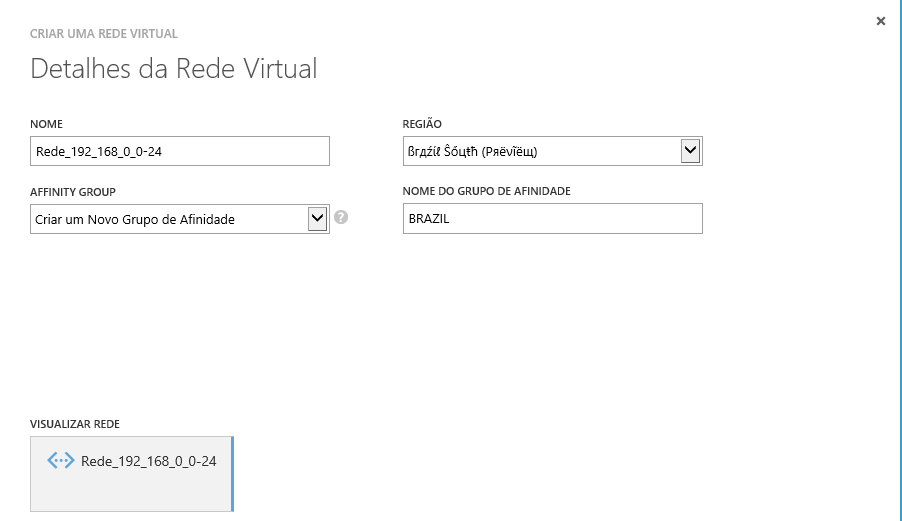
NOME (Escolha um nome onde tenha facil entendimento)
AFFINITY GRUPO (Grupo de afinidade, neste exemplo vamos criar um)
Região (Qual datacenter irá escolher)
Nome do Grupo de afinidade (Neste exemplo iremos usar BRAZIL)
image

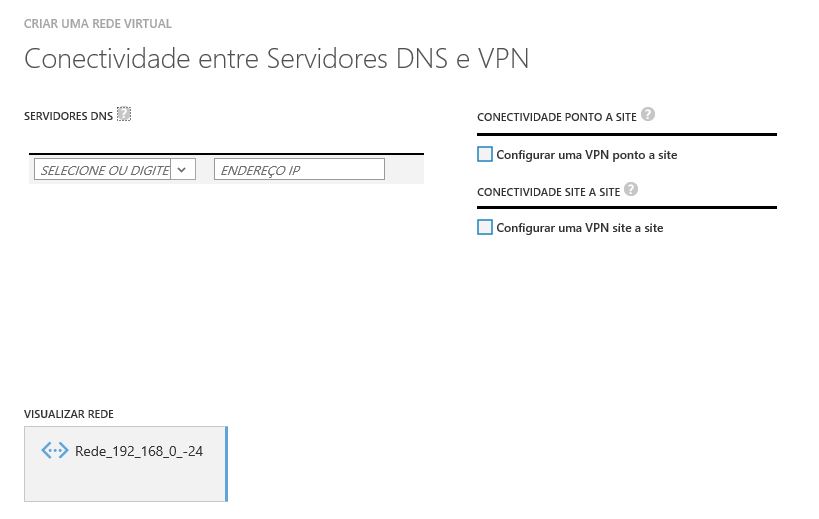
Conectividade entre Servidores DNS e VPN (Não iremos escolher neste momento)
image

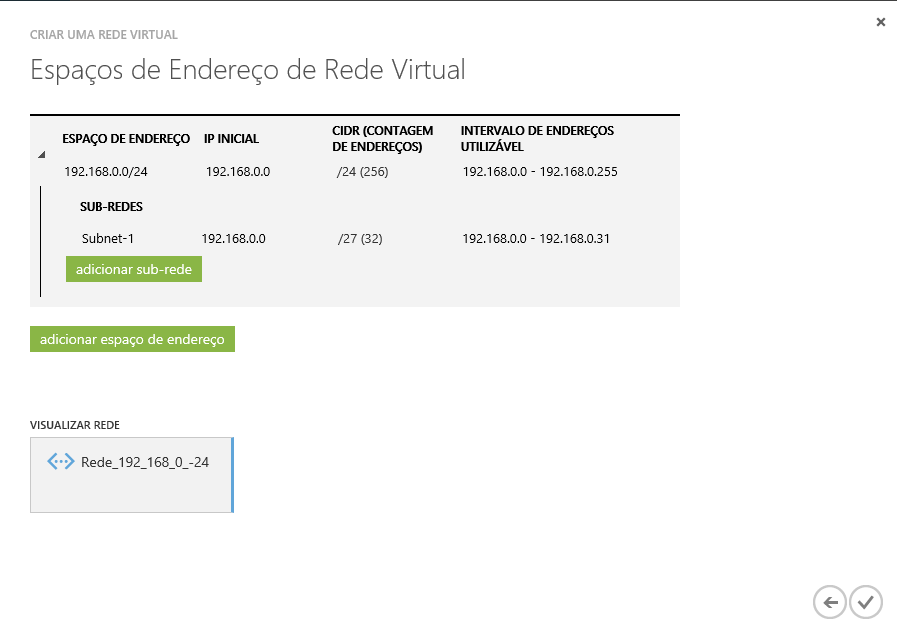
Agora vamos escolher o endereçamento IP de nossa rede virtual, neste exemplo ovamos usar 192.168.0.0/24 somente com uma Sub-rede para melhor entendimento, mas podemos ter varias sub-redes dentro desta rede.
Neste exemplo vamos usar a rede 192.168.0.0/24 com Subnet /27 com mascara
image

Clique OK
A operação de criação começou

image

Agora nossa rede virtual está criada

image

Agora vamos criar uma maquina virtual dentro deste rede.

Clique em novo+

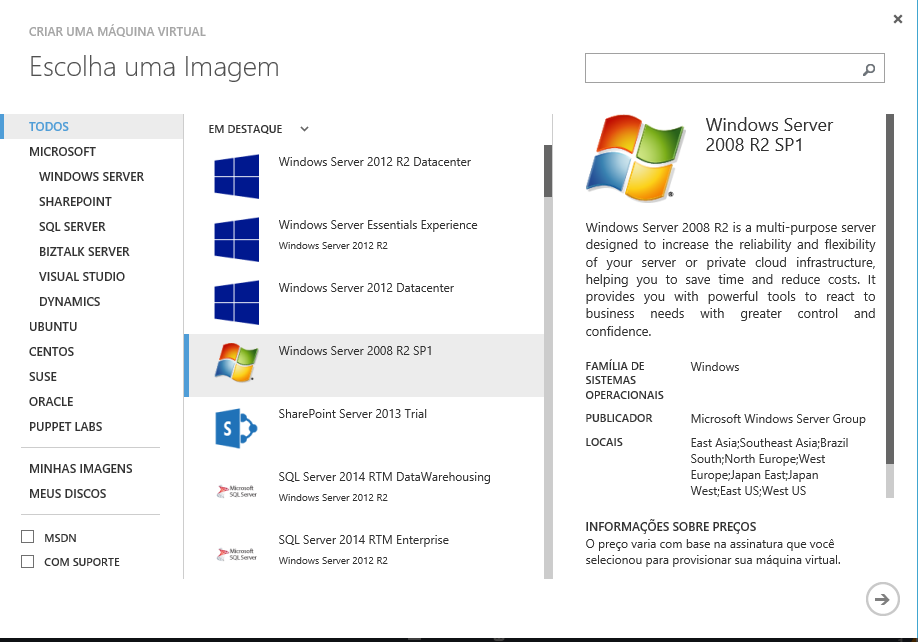
Computação | Máquina Virtual | Da Galeria | Escolha o SO (Neste exemplo vamos usar Windows Server 2008 R2 SP1)
image

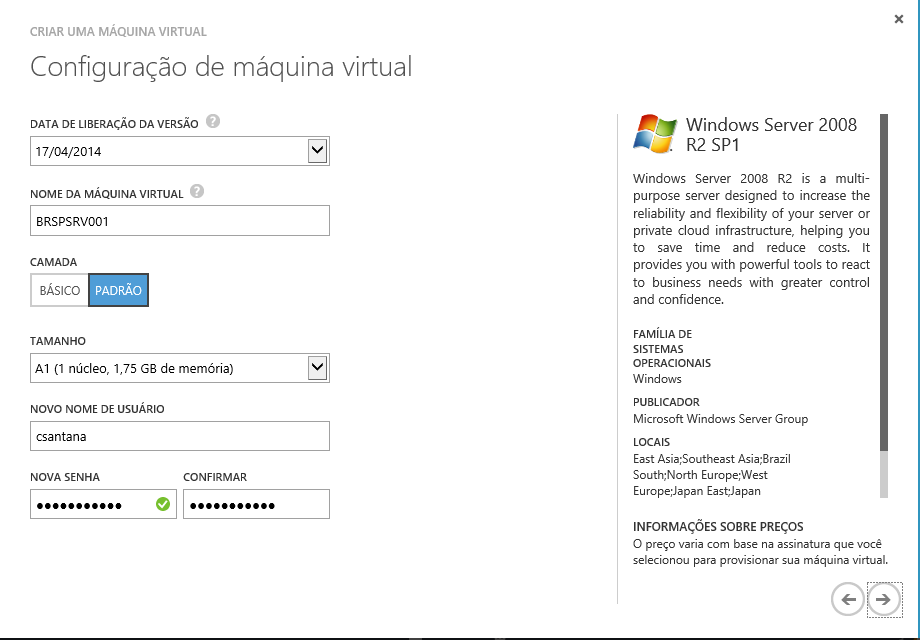
Data da liberação (Escolha a mais recente, neste exemplo 17/04/2014

Nome da maquina virtual (Neste exemplo BRSPSRV001)
Camada (Neste exemplo, vamos utilizar a PADRÃO)
Tamanho (Neste exemplo, vamos utilizar A1 a menor)
Nome de usuário (Neste exemplo “csantana”
Senha (Uma senha de sua escolha)
image

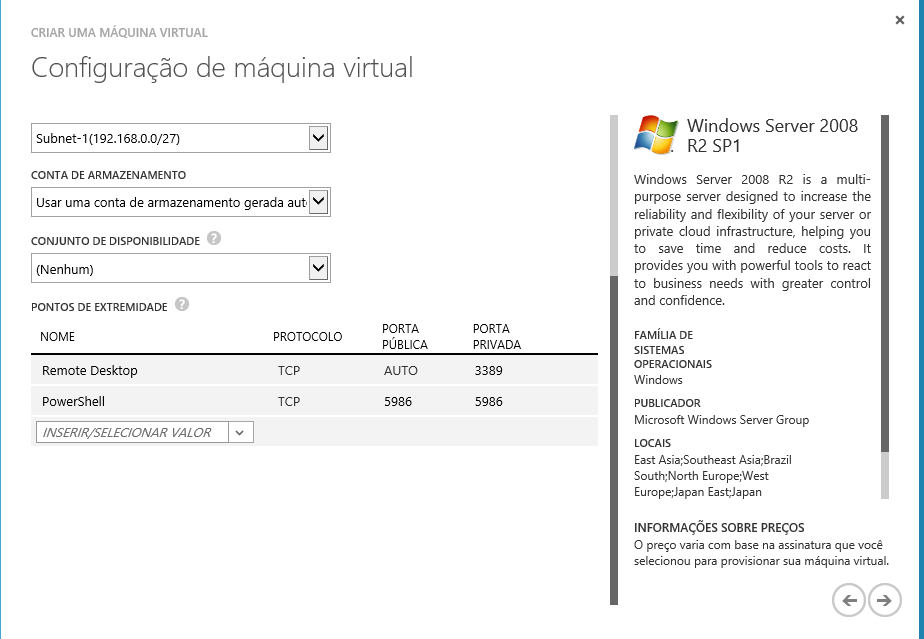
Serviços de Nuvem (Como neste exemplo não temos nenhum criado, vamos deixar o azure criar um)
Nome DNS do Serviços de Nume (Neste exemplo como informado acima ovamos utilizar BRSPSRV001)
Região/Grupo de afinidade/Rede Virtual (Agora temos que ter atenção, pois criamos um rede virtual e um grupo de afinidade, se escolher o grupo de afinidade não iremos conseguir utilizar nossa rede virtual criada, então vamos escolher o norme da rede virtual que criamos 192_168_0_-24)
Sub-Redes da rede virtual (Como não criamos nenhuma deixe como está)
Conta de armazenamento (neste exemplo como não temos nenhuma deixe o azure criar)
Conjunto de disponibilidade (Neste exemplo vamos deixar como “Nenhum”)
Ponto de Extremidade (Aqui você escolhe as portas que quer liberar no firewall, neste exemplo vamos deixar somente a “RDP” e “PowerShell”, depois podemos adicionar portas)
image

Ok

Configuração da máquina virtual, temos algumas opções:

Agente VM (Neste exemplo vamos habilitar)
Extensões de Configurações (Neste exemplo não vamos habilitar nenhuma)
Extensões de Segurança (Neste exemplo não vamos habilitar nenhuma)

Ok para começar a criação da maquina virtual

A criação da maquina virtual começou

image

Maquina criada vamos acessa-la

image

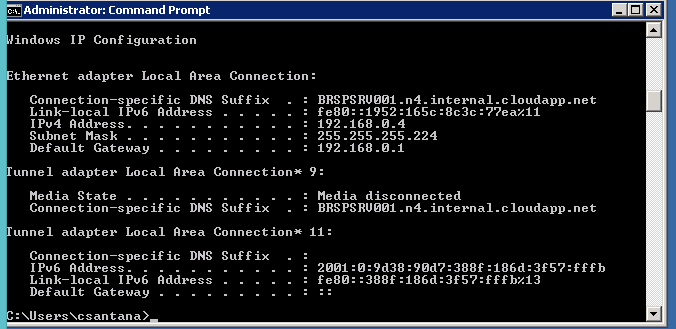
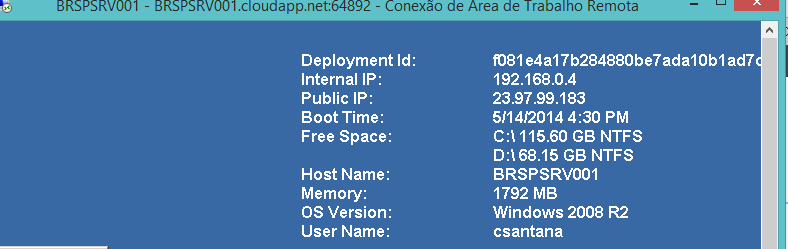
Quando acessamos nossa maquina virtual temos as seguintes configurações de endereçamento IP

IP: 192.168.0.4
Msk: 255.255.255.224
GW: 192.168.0.1
image

image
Desta forma conseguimos criar VPN e ter acesso pelo sua rede local utilizando a rota 192.168.0.0/24 XXX.XXX.XXX.XXX (XXX = Seu conector de VPN com Windows Azure)
Microsoft Office para IOS

http://blogs.office.com/2014/03/27/announcing-the-office-you-love-now-on-the-ipad/

Sonicwall with Switch DELL

Scenario

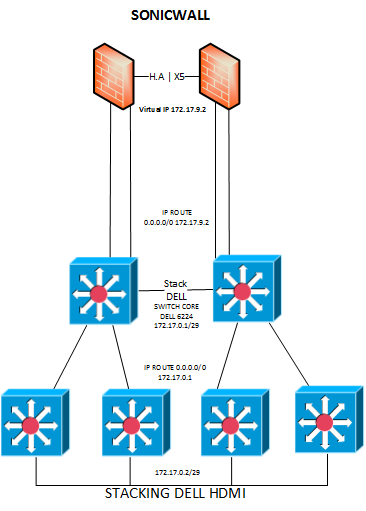
Four dell 5548 switches connected in stacking with default route to 0.0.0.0 / 0 172.17.0.1 172.17.0.2/29 IP and HDMI cables and.
Two dell 6224 switches (Switch CORE) connected with ip 172.17.0.1/29 stacking with default route to 0.0.0.0 / 0 172.17.9.2 (Sonicwall).
Configured within twelve dell 6224 VLANs.
The dell 6224 this routing switch all VLANs without any problem, the big problem was to make the dell 6224 switch to route the packet that he does not know for Sonicwall, was only routing the packets coming from the same vlan Sonicwall other VLANs could not get the Sonicwall.

Solution

In Sonicwall create routes for all VLANs:

Source: Any
Destination: 172.17.0.1/29
Service: Any
Gateway: 171.17.0.1 (CORE DELL Switch 6224)
Interface: X0
Metric: 1

You must manually create a route for each vlan in your environment

VLANS

100    172.17.0.0/29
101    172.17.10.0/27
102    172.17.1.0/25
103    172.17.3.0/26
104    172.17.4.0/28
105    172.17.5.0/25
106    ISP A       
107    ISP B       
108    172.17.6.0/29
109    172.17.7.0/29
110    172.17.8.0/29
111    172.17.9.0/27
112    172.17.2.0/28

image

Set password to never expire Office 365

Specific account

Get-MSOLUser -UserPrincipalName <user ID> | Select PasswordNeverExpires


Every Organization

Get-MSOLUser | Set-MsolUser -PasswordNeverExpires $true

Read Permission to the Shared Mailbox Office 365

Connect via powershel with the account that had given read access

Get-MailboxFolder –Identity [email protected] –recuse | Add-MailboxFolderPermission –user [email protected] –AccessRights Reviewer

Now let’s remove the permission to send on behalf of

Set-Mailbox –Identity [email protected] –GrantSendOnBehalfto $null

Now add the email account in Microsoft Outlook:
File | Account Settings | Double click on account | More Settings | Advanced | Mailbox | Add | Enter the name of the Mailbox. OK an all screens.

Done.

Configure SNMP Fotinet (CLI)

Connect console (CLI)

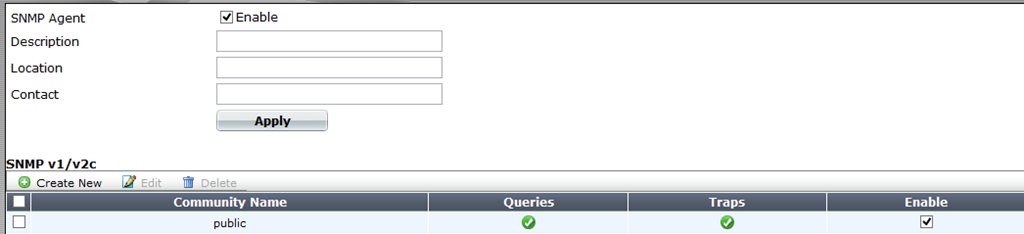
FW-SP-01# config system snmp community (enter)

FW-SP-01# edit 1 (Enter)

FW-SP-01# config hosts (enter)

FW-SP-01# edit 1 (enter)

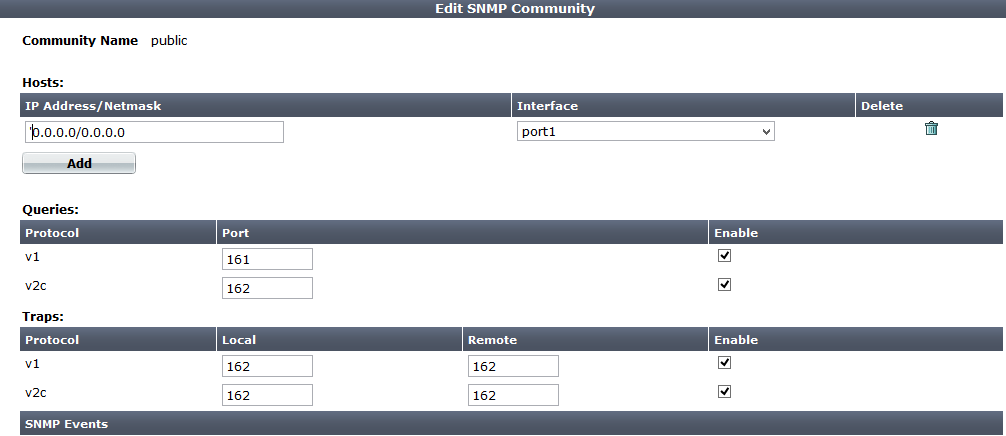
FW-SP-01# set interface port1 (Interface monitoring SNMP)

FW-SP-01# set IP 0.0.0.0/0 (releasing all IP interface to monitor)

FW-SP-01# set source-ip 0.0.0.0 (releasing the class of IP)

FW-SP-01# end (enter)

FW-SP-01# set status enable (enter)

FW-SP-01# set query-v1-port 161 (enter)

FW-SP-01# set query-v1-status enable (enter)

FW-SP-01# set query-v2c-port 162 (enter)

FW-SP-01# set query-v2c-status enable (enter)

FW-SP-01# set status enable (enter)

FW-SP-01# set name public (Name community)

FW-SP-01# end (enter)

FW-SP-01# config system snmp community (enter)

FW-SP-01# show (enter)

FW-SP-01 (community) # show

config system snmp community

edit 1

config hosts

edit 1

set interface "port1"

next

end

set name "public"

set query-v2c-port 162

next

end

image

image

image

Export List Devices Connect Exchange Online

Connect Powershell Office365

Get-ActiveSyncDevice | Export-CSV C:\csv\devices.csv

Done

Port 139 not OPEN

Cenarios, SONICWALL com SSO Agent, todas as maquinas da rede (80 somente) funcionando, somente uma maquina não autenticava, telnet na porta 139 não conectava, rede com SEP e firewall do Windows e do SEP ativos, desabilitei o firewall do Windows, mesmo erro, desativei o firewall do SEP mesmo erros, removi o SEP, mesmo erro, ativei o firewall do Windows e repassei as Regras de compartilhamento e impressora, mesmo erro….2 horaws depois, remove e instalei a placa de rede novamente, isso mesmo removi e instalei a placa de rede novamente, funcionou……….

Disable Access account mobile (Iphone, Android, Windows Phone)

Connect powershell (Office365)

Set-CASMailbox –Identity [email protected]” –ActiveSyncEnable $false (enter)


Done

Disable Access OWA Exchange Online

Connect powershell (Exchange Online)

Set-CasMailbox –Identity [email protected]” –OWAEnable $False (enter)


Done