Alterando a porta de saída de email Fortinet


Entre via console (CLI)

Para verificar a porta execute o seguinte comanado:

get system email-server (enter)

Terá a resposta abaixo, a porta está como 25

lanspofwl002 # get system email-server 
type                : custom 
reply-to            : [email protected] 
server              : 10.1.3.11 
port                : 25
source-ip           : 0.0.0.0
source-ip6          : ::
authenticate        : disable 
security            : none 


Vamos alterar para 587

Execute o seguinte comando:

config system email-server (enter)

set port 587 (enter)

end (enter)

Depois execute:

get system email-server (enter)

lanspofwl002 # get system email-server 
type                : custom 
reply-to            : [email protected] 
server              : 10.1.3.11 
port                : 587
source-ip           : 0.0.0.0
source-ip6          : ::
authenticate        : disable 
security            : none 

Pronto, porta alterada, você pode alterar o tipo de autenticação com este mesmo comando.


Abs..
Executando .bat/.exe/.msi remotamente com PSEXEC

na prompt como administrador

psexec –u “user admin” –p “senha do admin” –D “\\server\pasta-compartilhada\arquivo.exe” cmd /c @c”:\scripts.txt” (enter) -H


-u = usuário admin do dominio

-p = senha do usuario admin do dominio

-D = não travar o console

@c:\scripts.txt = lista de referencia “Exemplo abaixo, pode-se usar o nome da maquina ou o IP”

image

-H = não barra no UAC


By Jefferson Feitosa

Utilizando PSEXEC para deslogar usuário remotamente “The terminal server has exceeded the maximum number of allowed connections”

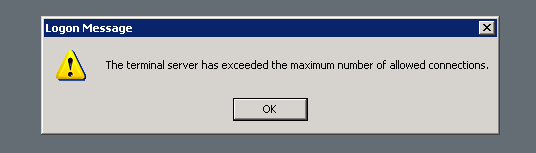
Me deparei com um problema em uma empresa, sempre que precisa fazer algum JOB em qualquer servidor sempre tinha sempre 2 pessoas conectadas, e para ajudar todos os servidores da empresa são Windows Server 2003, e quando exede o limite de conexões sempre recebia a seguinte mensagem:

image

Não poderia ficar reiniciando o servidor sempre que precisava fazer um JOB, ai veio a solução, em conjunto com o Analista Anderson Martines.

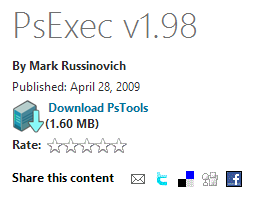
Baixar a seguinte ferramente do site:

image

http://technet.microsoft.com/en-us/sysinternals/bb897553

Ou diretamente por aqui http://download.sysinternals.com/files/PSTools.zip

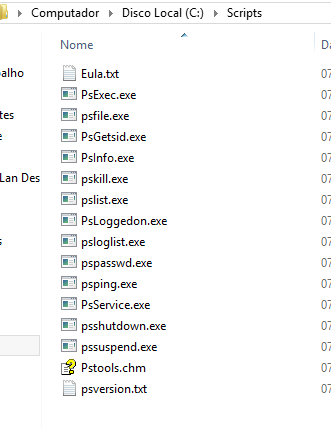
Após extrair os arquivos na maquina local e não no servidor

No meu caso está em C:\Scripts\

image

Acesse a prompt de comando como administrador e digite o seguinte comando:

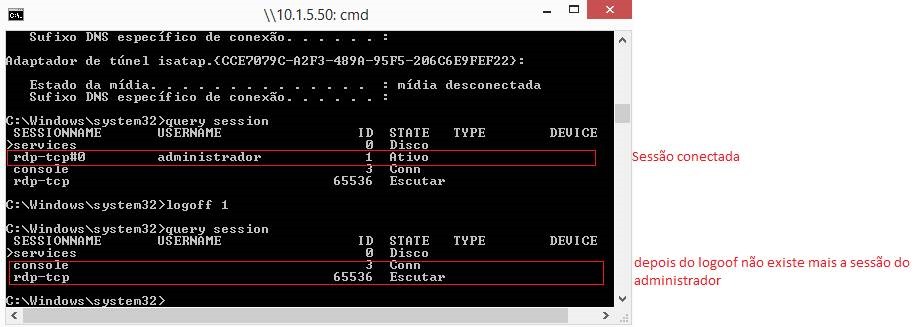
psexec \\10.1.5.50 –u “user admin” –p “senha do admin” cmd (enter) onde 10.1.5.50 é o servidor que deseja conexão.

query session (enter)

Receberá na tela todas as sessões RDP conectadas, depois bastas executar o comando abaixo com o ID que deseja desconectar.

logoff id (enter)

clip_image002

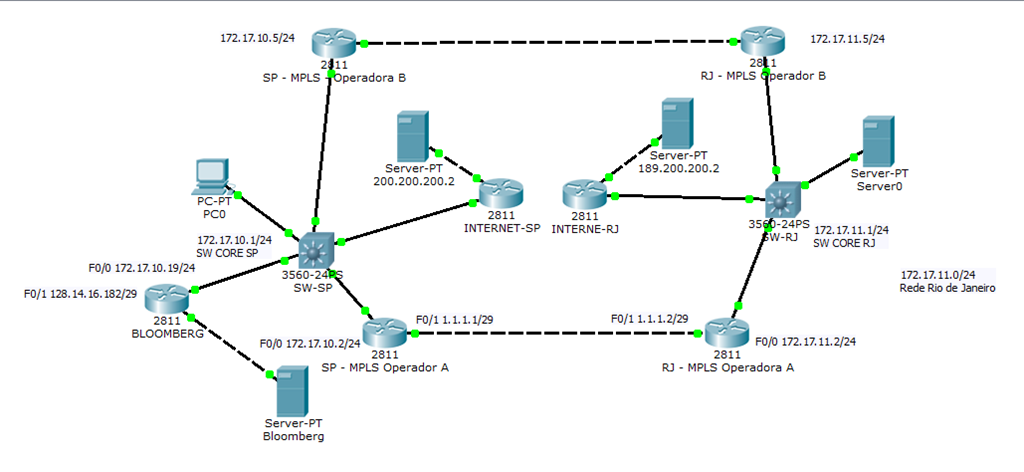
STATIC ROUTE | MPLS REDUNDANCY

image

SW-SP
ip classless
ip route 172.17.11.0 255.255.255.0 172.17.10.2
ip route 0.0.0.0 0.0.0.0 172.17.10.100
ip route 172.17.11.0 255.255.255.0 172.17.10.5
ip route 172.17.10.0 255.255.255.0 172.17.10.2 5
ip route 172.17.10.0 255.255.255.0 172.17.10.5 10
ip route 128.14.16.176 255.255.255.248 172.17.10.19

SW-RJ
ip classless
ip route 172.17.10.0 255.255.255.0 172.17.11.2
ip route 0.0.0.0 0.0.0.0 172.17.11.100
ip route 172.17.10.0 255.255.255.0 172.17.11.5
ip route 128.14.16.176 255.255.255.248 172.17.10.19

Alterando Page Files em Servidor Exchange Server

ialculo para page files para exchange server


Se o servidor Exchange Server tiver menos de 8 GB de RAM use este calculo

Total de memoria instalada multiplicado por 1.5

Exemplo:

Se possui 6 GB de RAM no SERVER

6144 x 1.5 = 9216 este será o total da page files

Coloque o mesmo valor em Minimo e Maximo


Se o servidor tiver mais de 8 GB de RAM, basta acrescer 10 MB

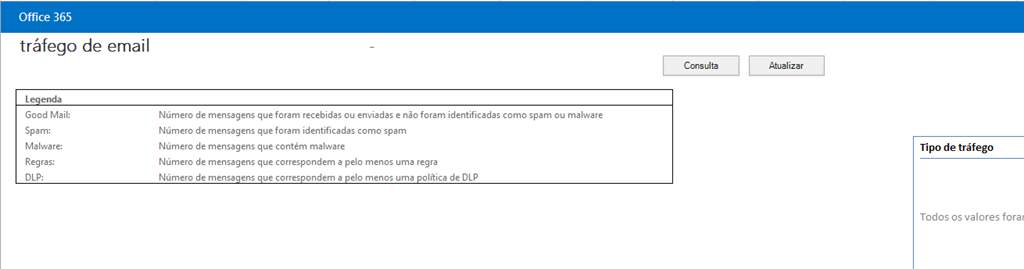
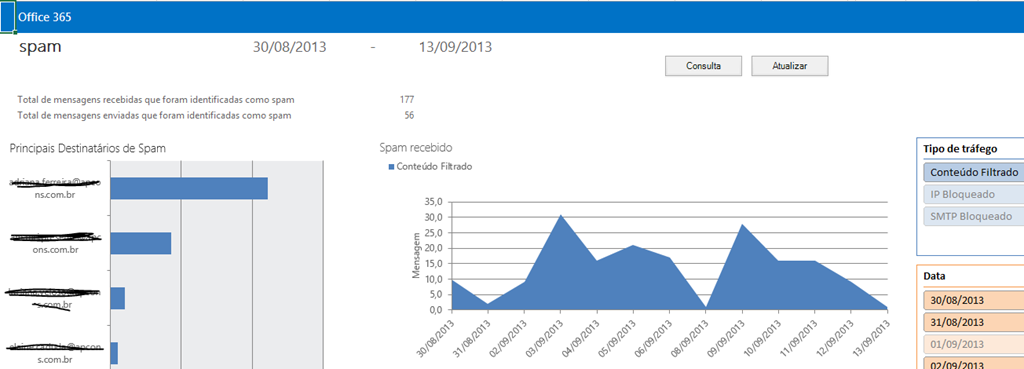
Mail Protection Reports for Office 365

Download da ferramenta

http://www.microsoft.com/pt-br/download/details.aspx?id=30716

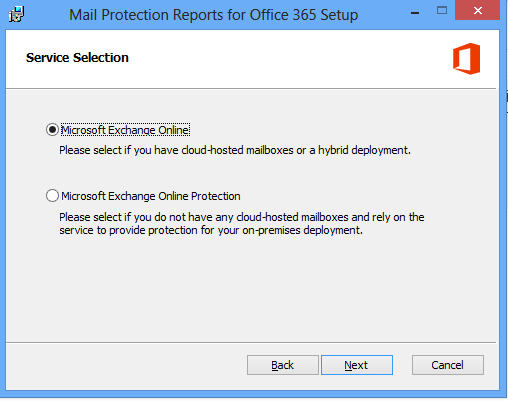
Instalação

image

Escolha a opção que melhor atende seu ambiente

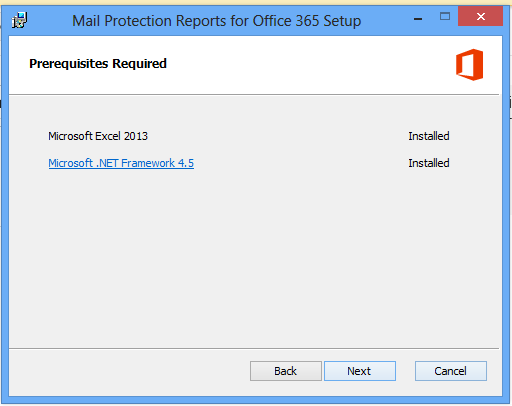
Pré-requisitos

image

Next Install

image

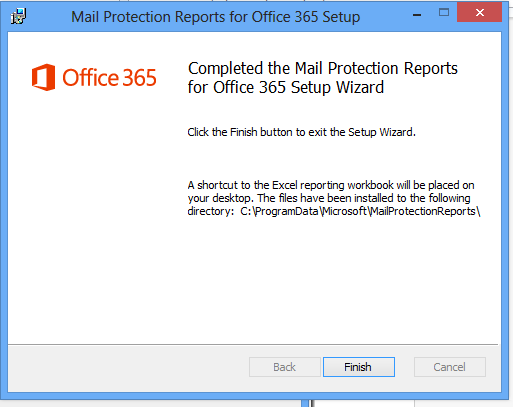
Finish

Icon “Mail Protection Report”

image


image

image

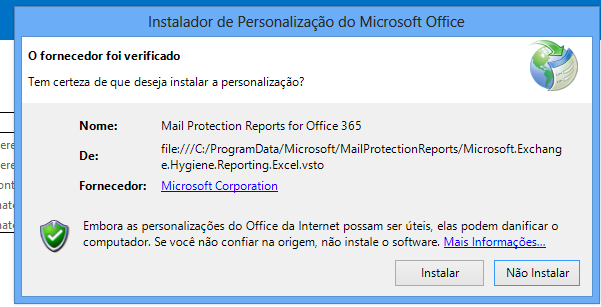
Install Plugin

image

After install

image

Click “Consult”

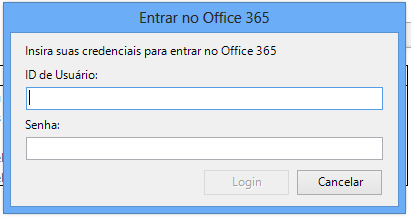
Enter user name and password office365

image

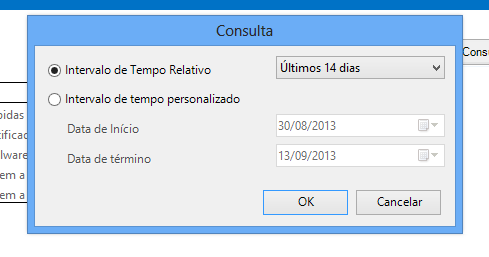
wait a few moments and choose the period

image

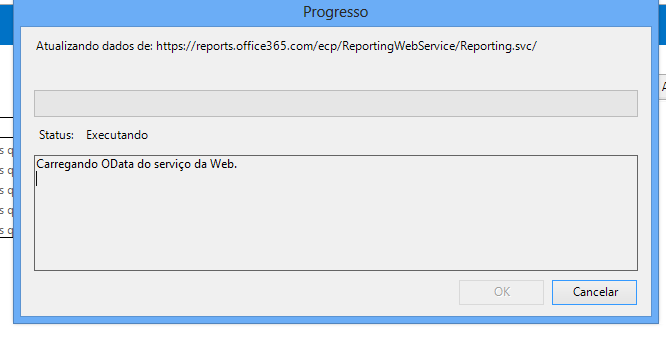
wait a few more moments

image

image

image

Done

image

Capturar remotamente logon server dos usuários

1° baixar a ferramente PSEXE

http://technet.microsoft.com/en-us/sysinternals/bb897553.aspx

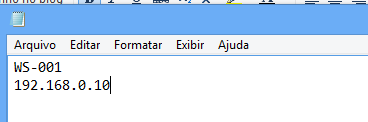
2° Criar uma pasta em compartilhada em um servidor, ex: \\server-it\LOGS

3º criar a seguinte .BAT

@echo %username% – %computername% – %logonserver% >> \\server-it\LOGS\logs.txt

@echo #################################### >> \\server-it\LOGS\logs.txt

4º Salvar a .BAT na mesma pastas compartilhada

\\server-it\LOGS\connect.bat

5º Executar o seguinte comando em prompt como administrador, exemplo em uma rede com dominio LYNC e user administrador admin

psexec \\WS-1098 –u LYNC\admin CMD /C \\server-it\LOGS\connect.bat

6º o Resultado do log no .txt

amartines – SMIPSEX13 – \\SMIPS-SVR-TO-LYNC
####################################

Hype-V


clip_image002[5]

Deixando sempre com brilho intenso Windows 8 | Opções de Brilho

Me deparei com um situação incomoda em relação as opções de energia do Windows 8, a tela nunca fica com brilho intenso mesmo habilitação a opção de Alto Desempenho, e fui descobrir o motivo e achei, existe um função chamada “Brilho Adaptábel” e ela vem habilitada por padrão.

Se você prefere ter um brilho intenso ao usar seu Windows basta seguir os procedimentos abaixo: (Lembrando que desta forma o consumo de bateria será maior)

1-) Painel de controle | Opções de Energia

image

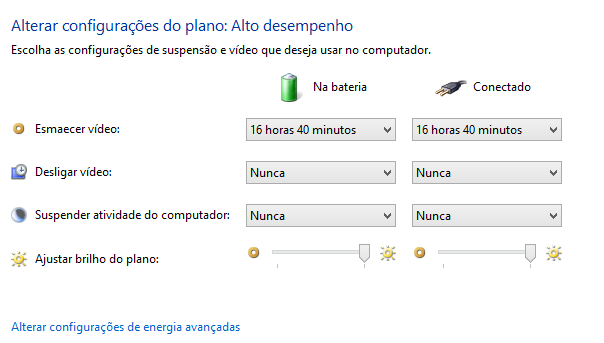
2-) No plano escolhido, clique em “Alterar configurações do plano”

image

3-) Depois clique em “Alterar Configurações de energia avançadas”

image

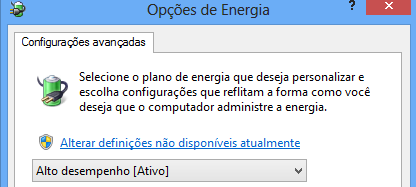
4-) Clique em “Alterar definições não disponíveis atualmente”

image

5-) Vá em Video | Brilho do Video e altere as duas opção “Na Bateria” e “Na tomada” para 100%

image

5-) Depois em Video | Habilitar brilho adaptável nas opção “Na Bateria” e “Na Tomada”m deixe desligada.

image

Pronto desta forma sempre terá um brilho intenso, mas lembre-se está configuração consome mais bateria do notebook.


Abraços a todos.

Disable mail forwarding

Set-Mailbox Support –ForwardingSmtpAddress $null

Support = The mailbox that will no longer forwarding