Não Habilita Opção Enviar para “Destinatario de Correio”

Iniciar | executar | regedit (enter)

HKEY_CURRENT_USER\Software\Microsoft\Windows\CurrentVersion\Explorer\User Shell Folders 

Verificado que o valor "SendTo" estava apontando para c:\Documents and Setting\SendTo | alteramos para "%USERPROFILE%\SendTo"

Reiniciar a maquina.


Live Mesh

Live Mesh grande sacada da Microsoft, acesso aos seus pc’s a distancia, onde estiver, 5 GB de espaço para sincronizar seus arquivos, acesso simples e rapido e melhor ainda gratuito:

http://www.mesh.com  e entre com seu Windows Live ID, depois clique em “Add Service”, escolha seu SO (Windows XP, Windows Vista e MAC OS), faça a instalação padrão.

Capturar08

Depois de instalado, entre na rede…depois de logado, um agent do mes ficará em seu PC conectado a internet
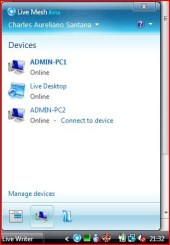
Capturar01

Agora fazemos o mesmo em outro PC ou MAC para podermos controlado a distancia, depois de todos os passos feitos, vamos ao controle do 2 PC ou MAC.

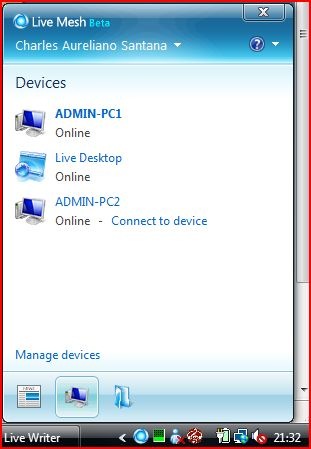
Acesse http://www.mesh.com ou no agent em seu desktop clique na maquina que deseja acessar “Connect”

Capturar09

Seu navegador Internet Explorer se abrirá
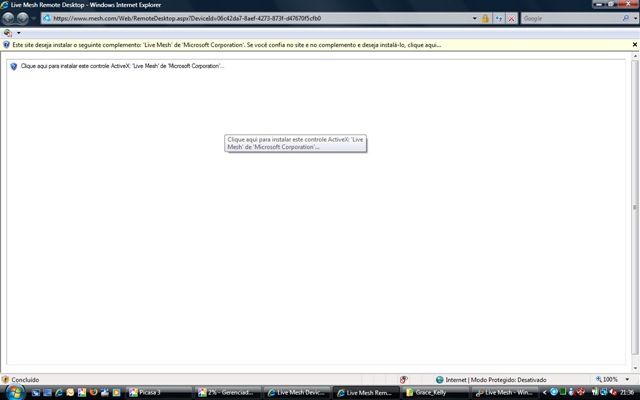
Capturar03

faça a instalação do Plugin do Mesh

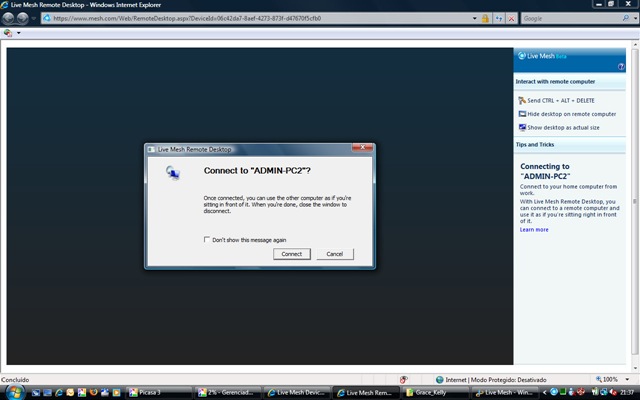
Capturar04

Clique em conectar…

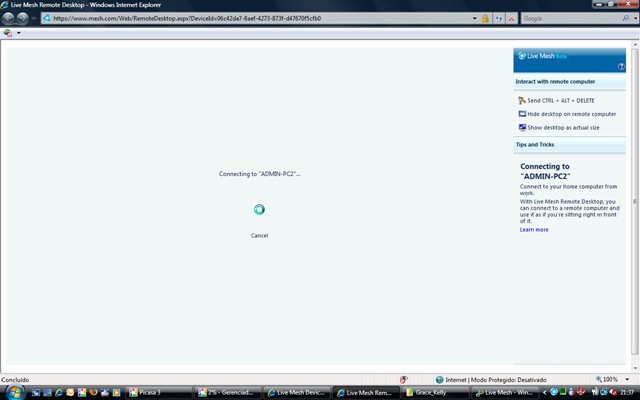
Capturar05

Conectando…

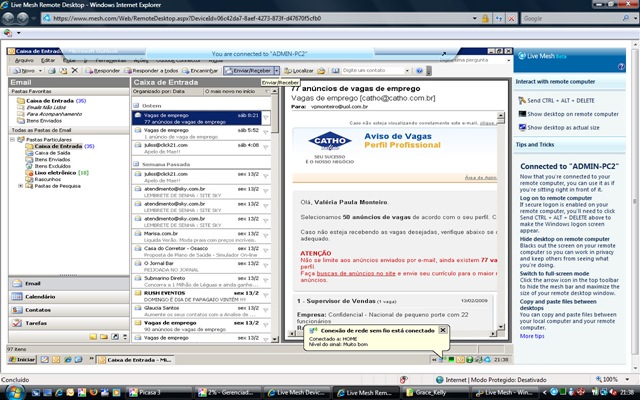
Capturar06

Hahahahaha… você está no controle…..

Capturar07

Sincronizando Documentos…

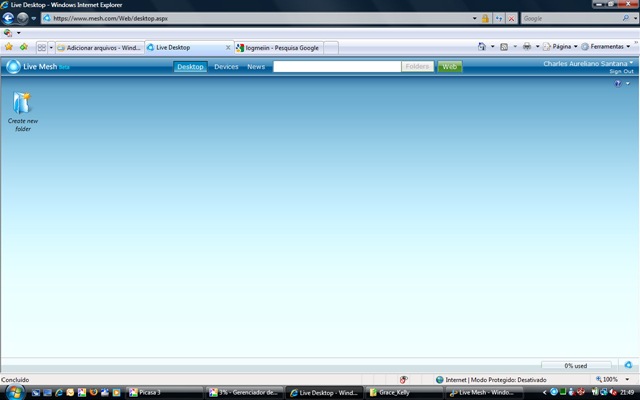
Escolha Live Desktop, connect
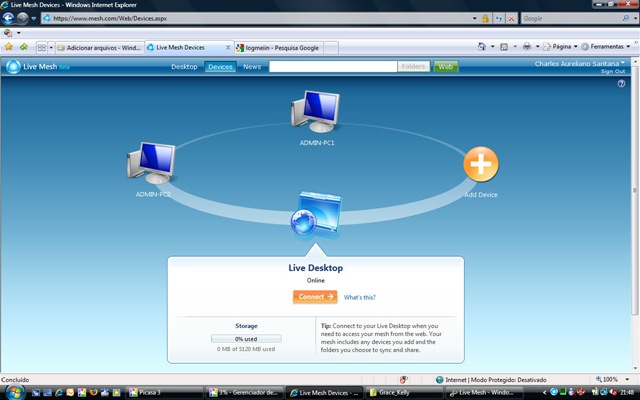
Capturar10

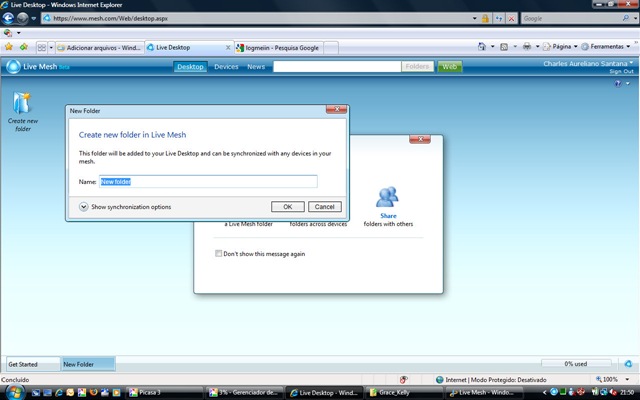
Criar nova pasta…

Capturar11

Escolha o nome

Capturar12

pasta criada…

Capturar13

Duplo clique na pasta criada e instale mais um plugin…
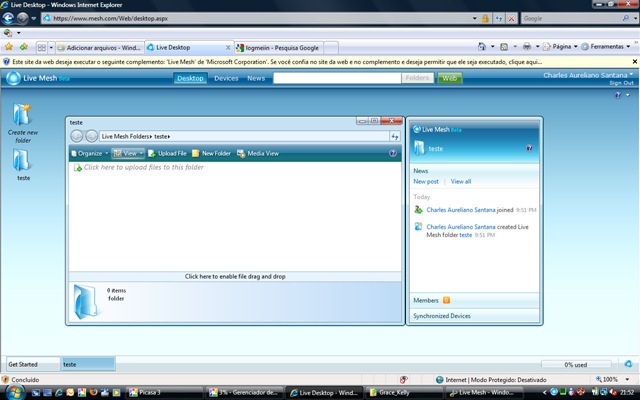
Capturar14

note que em seu desktop foi criado um atalho com o nome da pasta do mesh
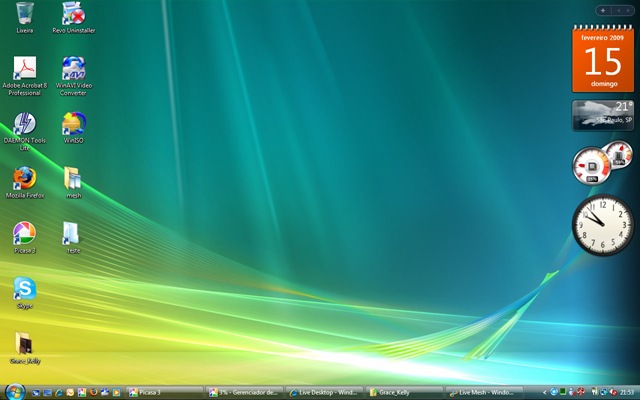
Capturar15

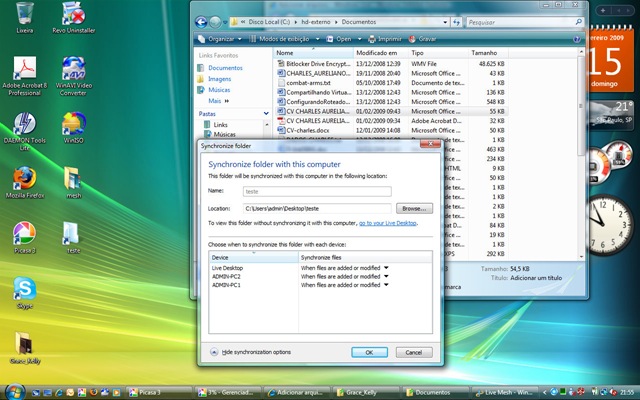
escolha as opções de sincronização…

Capturar16

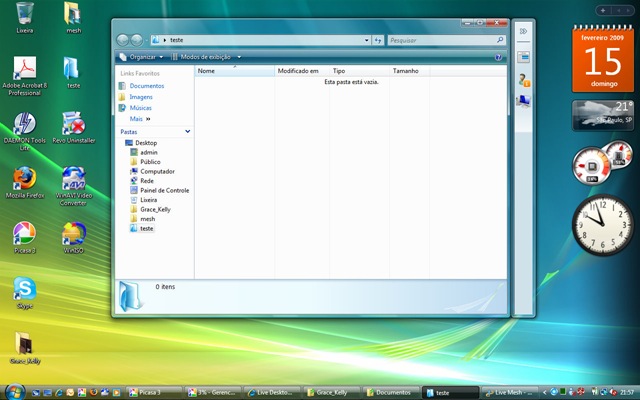
Abra pasta…

Capturar17

Arraste os arquivos…e aguarde sincronizar com o Mesh
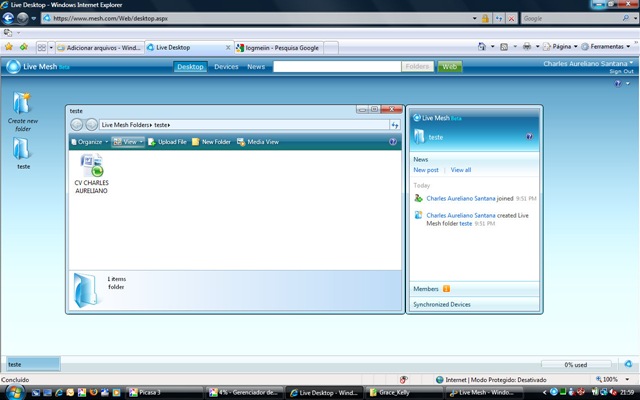
Capturar18

Após ter sincronizado acesse outra maquina que possua o Mesh instalado e entre com seu Windows live ID, no desktop a pasta criada será mostrada, e use o arquivo normalmente cada alteração feita no arquivo será sincronizada com o Mesh.
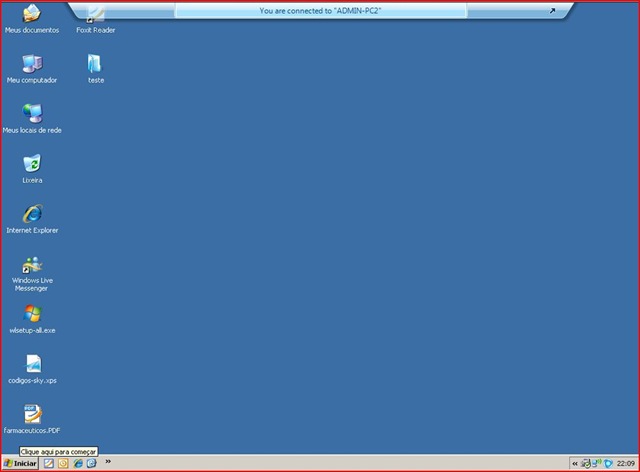
Capturar19

Dai é só abrir a pasta e usar o arquivo normalmente…

Capturar20


Microsoft a cada dia fica mais inspirado Vlw Microsoft…

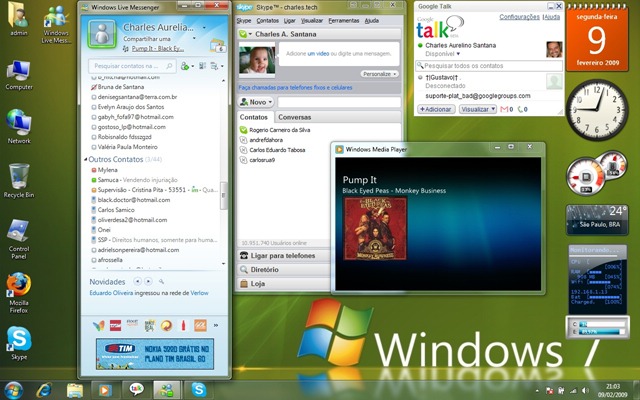
My Desktop Simple Life

my-desktop

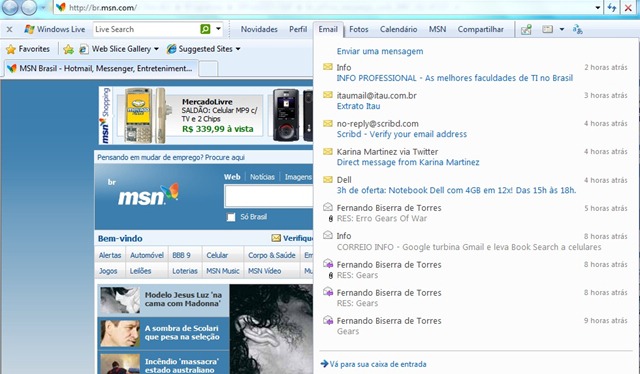
Windows 7 + barra Windows Live Toolbar + Internet Explorer 8

Com Windows 7 + Internet Explorer 8 + Windows Live ToolBar, você consegue visualizar seu e-mails com mais agilidade

toolbar

Os primiros cliques


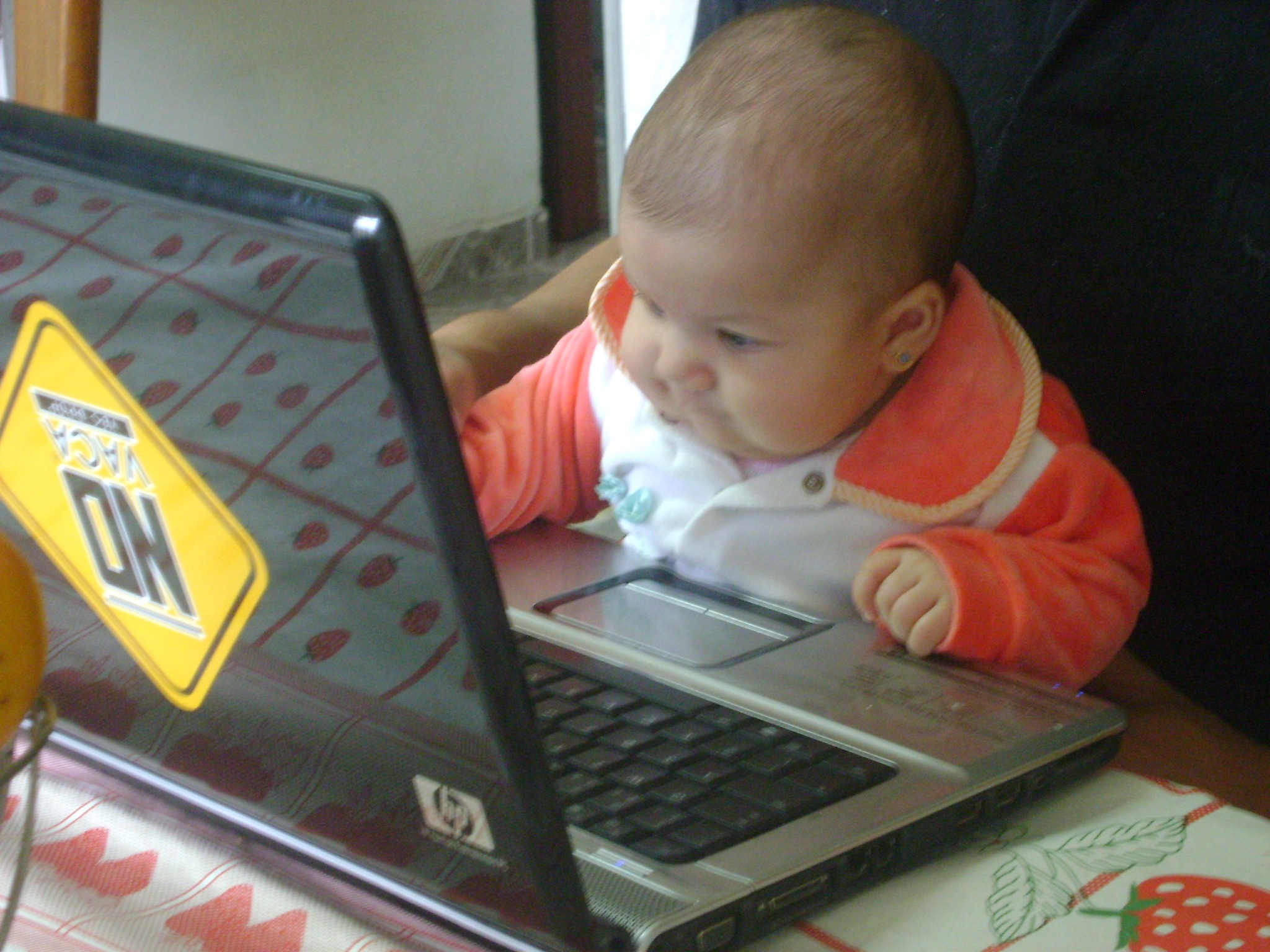
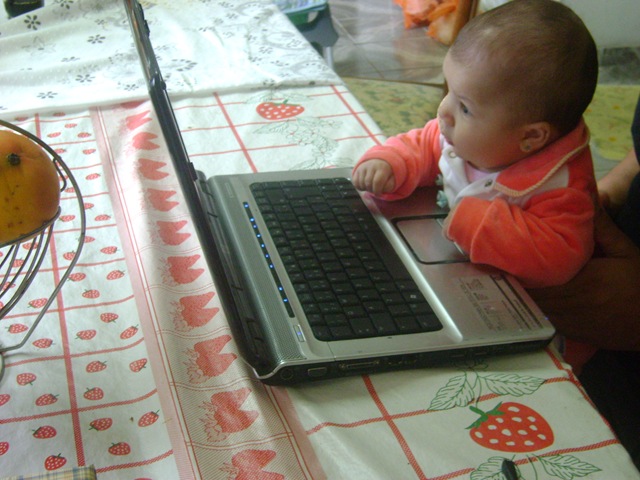
Com apenas 8 mesês de idade minha filhota já mostra uma certa inclinação para a profissão….rs….

Nestas fotos provo isso, já está analisando os logs..rs…..kkkkk…gargs…..hahahhahaha

è isso ai filhota….mostra que você será a próxima MC*

083

084

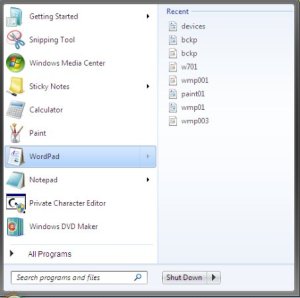
Histórico de programas e arquivos utilizandos “Windows 7”

Muito interssante este recurso, histórico direto no programa que deseja utilizar…

Microsoft parabéns, caprichou neste recurso.

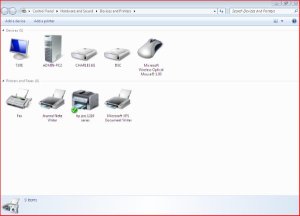
Devices and Printers “Windows 7”

Reconhece todos os dispositivos conectados ao PC

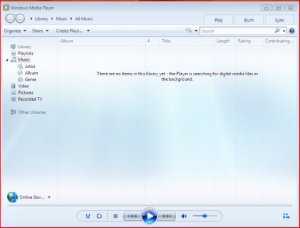
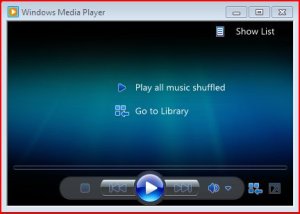
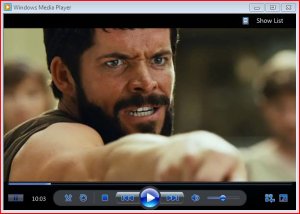
Novo Windows Media Player 12 “Windows 7”


Uma pena não reconhecer arquivos .RMVB e não ler as legendas .SRT em formatos .AVI

Instalação Windows 7 via PEN DRIVER

Procedimentos para preparar o pendrive
Antes de começar, espete seu pendrive na porta USB

1 – Abra o prompt de comando (Iniciar >> All Programs >> Acessories >> Command Prompt).

2 – Digite os comandos abaixo, sempre pressionando Enter após cada um:

1. Diskpart (Uma nova janela será aberta, espere até o cursor aparecer)

2. List Disk

3. Select Disk 1 (substitua o 1 pelo número referente ao seu pendrive)

4. Clean

5. Create partition primary

6. Active

7. Format fs=fat32 quick

8. Assign

9. Exit

Copiando os arquivos
Agora, coloque o DVD do Windows 7 no drive e copie todo o conteúdo para o pendrive. 

Agora basta colocar seu pendrive na máquina desejada, iniciar o sistema por ele e fazer a instalação.


Colaboração

Victor e Regis

Att,
Charles Santana
E-mail: [email protected] – MSN
Google Talk: [email protected]
Skype: charles.tech

Não consegue assistir DVD no Windows Media Player?