Cisco

Sonicwall – Cisco Call Manager 7.1.5 – IP Communicator 8.6.3 – Global VPN Client Sonicwall


Semana passada me deparei com o seguinte cenário:

Usuário de VPN (Global VPN Sonicwall) conseguiam se conectar a rede de dados normalmente, porém quando iniciavam o IP Communicator da CISCO para utilização de VOZ com seu ramal corporativo a ligação ficava muda na maioria dos casos ou picatada em alguns casos.

Segue a topologia existente:
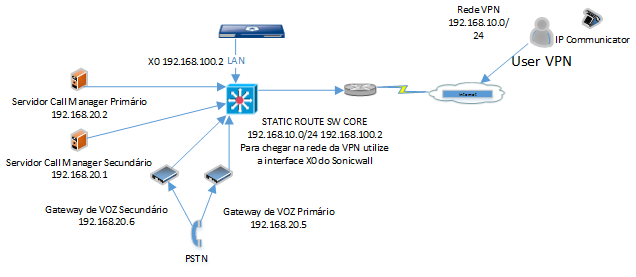
image

Resolução para esta dificuldade:

1-) No Firewall crie as seguintes regras:

LAN –> WAN

Source: Rede de VOZ 192.168.20.0/24
Destination: Any
Service: (SCCP – H323 – MGCP – RTP – HTTP e HTTPS)
User: All

LAN –> VPN

Source: Rede de VOZ 192.168.20.0/24
Destination: VPN Cliente 192.168.10.0/24
Service: (SCCP – H323 – MGCP – RTP – HTTP e HTTPS)
User: All

LAN –> VPN

Source: Rede dados IP Communicator 192.168.200.0/24
Destination: VPN Cliente 192.168.10.0/24
Service: (SCCP – H323 – MGCP – RTP – HTTP e HTTPS)
User: All

VPN –> LAN

Source: VPN Cliente 192.168.10.0/24
Destination: Rede VOZ 192.168.20.0/24
Service: (SCCP – H323 – MGCP – RTP – HTTP e HTTPS)
User: All

VPN –> LAN

Source: VPN Cliente 192.168.10.0/24
Destination: Rede dados IP Communicator 192.168.200.0/24
Service: (SCCP – H323 – MGCP – RTP – HTTP e HTTPS)
User: All

2-) Em Firewall –> App Control Advanced

Navegue até:  Category “Voip-APPS” – Application “SCCP” – Viewed By “Category – Signature – Application”

Crie um execeção paras suas redes, neste exemplo 192.168.10.0/24 – 192.168.20.0/24 – 192.168.100.0./24 – 192.168.200.0/24

Ainda em App Control Advanced em “Configure App Control Settings”

Habilite “Enable Application Control Exclusion List”

Marque a opção “use Application Control Exclusion Address Object”
Crie um grupo com suas rede, neste exemplo 192.168.10.0/24 – 192.168.20.0/24 – 192.168.100.0./24 – 192.168.200.0/24

Pronto!!!!

Seja feliz!!!!
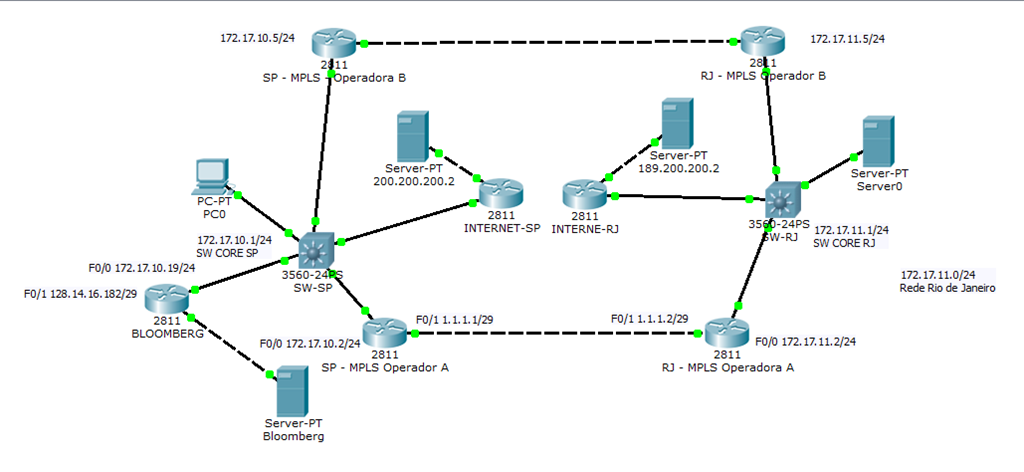
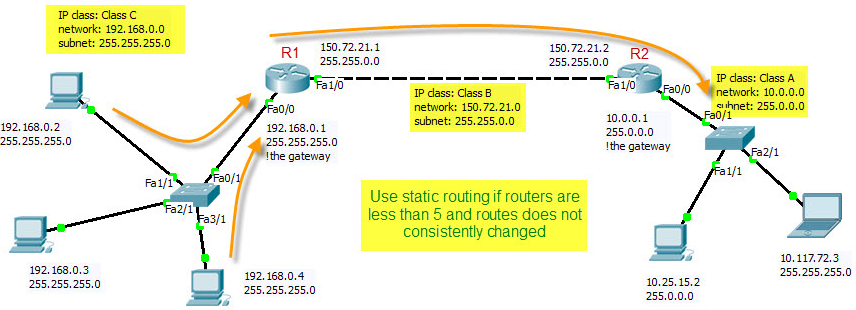
STATIC ROUTE | MPLS REDUNDANCY

image

SW-SP
ip classless
ip route 172.17.11.0 255.255.255.0 172.17.10.2
ip route 0.0.0.0 0.0.0.0 172.17.10.100
ip route 172.17.11.0 255.255.255.0 172.17.10.5
ip route 172.17.10.0 255.255.255.0 172.17.10.2 5
ip route 172.17.10.0 255.255.255.0 172.17.10.5 10
ip route 128.14.16.176 255.255.255.248 172.17.10.19

SW-RJ
ip classless
ip route 172.17.10.0 255.255.255.0 172.17.11.2
ip route 0.0.0.0 0.0.0.0 172.17.11.100
ip route 172.17.10.0 255.255.255.0 172.17.11.5
ip route 128.14.16.176 255.255.255.248 172.17.10.19

Router RIP V2

static-route--01

Configurando NIC Team Windows Server 2012 com Port Channel CISCO


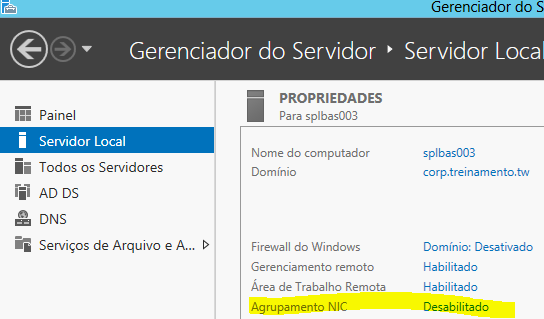
Pelo Dashbord clique em Agrupamente de NIC

image

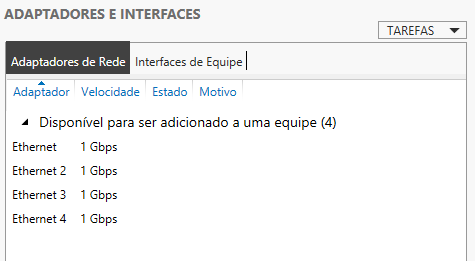
Depois em Adaptadores e Interfaces

image

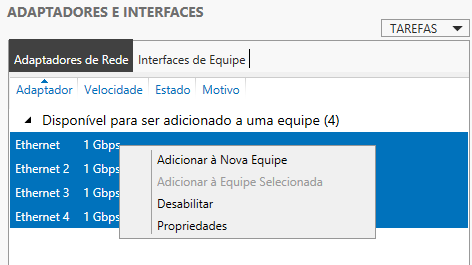
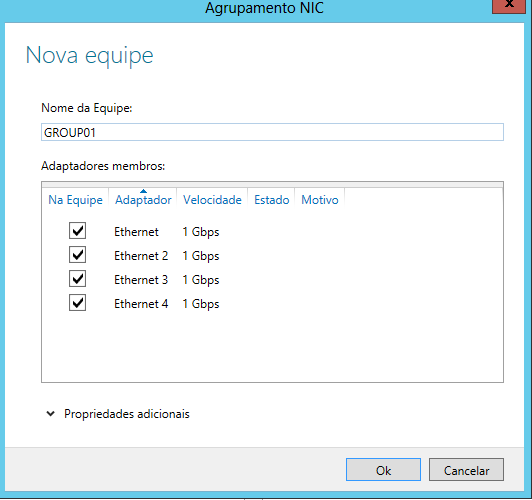
Depois, selecione as interfaces (neste caso as 4), adiconar Nova Equipe (New NIC Team)

image

De um nome para o time

image

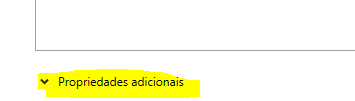
Agora em propriedades adicionais

image

Temos algumas opções

Modo de agrupamente:

Alternar independente
Agrupamento estatico
LACP

Modo de balanceamento de carga:

Hash do endereço
Porta Hiper-V

Adaptador em espera:

Nenhum (Todos ativos)
Lista de todos as placas

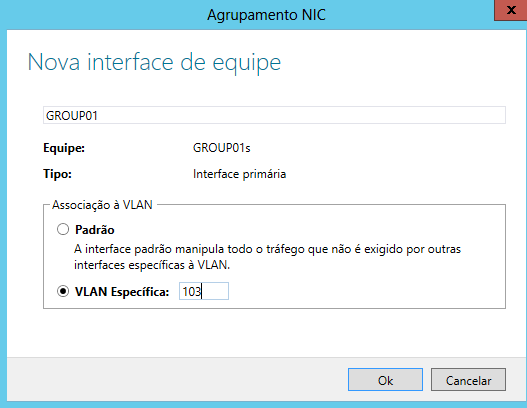
E a principal neste cenário, interface de equipe primaria (VLAN)

image

Neste caso marcamos a opção de utilizar Vlan especifica VLAN103

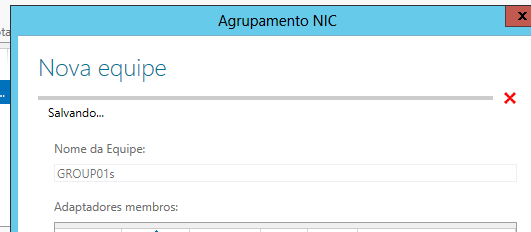
OK, em todas as telas, ele começará a salvar as configurações:


image

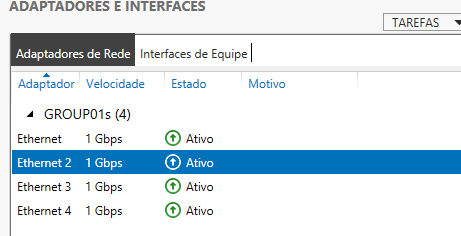
Após salvar as configurações você verá seu grupo ativo:

image

Agora em propriedade de REDE, vemos todas as interfaces e GRUPO que criamos:

image

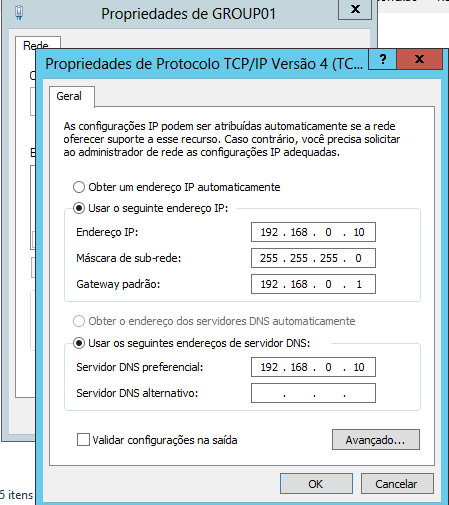
Vamos configurar o IP na placa que criamos, o processo é normal, como configurar um placa de rede comum.

image

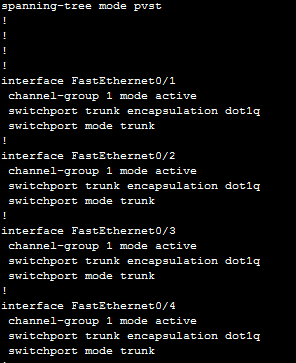
Quase pronto, agora em seu switch CISCO, vamos criar o port channel utilizando 4 portas

entre no cisco

configure terminal

interface range fast 0/1-4 (enter) desta forma selecionamos as 4 portas de uma fez só\
channel-group 1 mode active
switchport trunk encapsulation dot1q (Se for um Switch Layer 3, ex: 3750)
switchport mode trunk

port-channel


Após feito isso, você terá uma conexão de 4 GB entre o switch e o servidor windows server 2012 (Partindo do principio que seu switch cisco é GIGA e suas placas de rede do Servidor sça GIGAS também)