Microsoft, parabéns, software muito bom, ingreção total wordpress…
instala localmente o WordPress, Joomla e varios outros software gratuitos.
http://msdn.microsoft.com/pt-br/asp.net/gg153505

Microsoft, parabéns, software muito bom, ingreção total wordpress…
instala localmente o WordPress, Joomla e varios outros software gratuitos.
http://msdn.microsoft.com/pt-br/asp.net/gg153505
Observação A versão de 64 bits do Office 2010 não é compatível com nenhuma outra versão de 32 bits de programas do Office. Consequentemente, é preciso primeiro desinstalar todas as versões de 32 bits de programas do Office antes de instalar a versão de 64 bits do Office 2010. O disco do Office 2010 inclui as versões de 32 bits e de 64 bits do Office 2010. Para instalar a versão de 64 bits, execute Setup.exe na pasta x64. Para obter mais informações, consulte o documento sobre como instalar a versão de 64 bits do Office.
Observação Não há nenhuma versão de 64 bits do Visual Basic 6. Por isso, muitos desses objetos precisam ser transportados e reescritos.
Além disso, determinados recursos do Microsoft Outlook 2010 não estão disponíveis no Communicator R2. Para obter mais informações sobre esses recursos do Outlook e o hotfix que trata deles, consulte o seguinte artigo da Base de Dados de Conhecimento:
Para utilizar o IE9 RC X64 com JAVA, baixe e instale o JAVA X64

http://www.java.com/pt_BR/download/manual.jsp
Ou diretamente
Ao instalar Internet Explorer 0 RC x64 e acessar sites em flash player, temos uma surpresa, mensagem avisando para instalar o flash, mas ao tentar instalar o flash recebemos uma mensagem que o flash não dá suporte a 64 Bits. 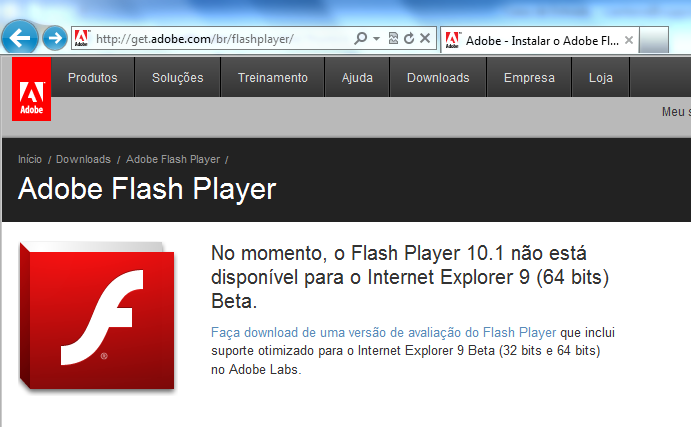
Para corrigir o problema instale a versão de avaliação dod flash player em:
http://labs.adobe.com/downloads/flashplayer10.html
Link direto para IE9 X64
Download active-x for 64-bit Windows — for Internet Explorer only
Após está instalação o flash player para IE9 RC X64 funcionará normalmente.
O se mesmo assim deseja utilizar o IE9 de 32 Bits, poderá acessar em “C:\Program Files (x86)\Internet Explorer\iexplore.exe”
Site: Jesus voltara “http://www.jesusvoltara.com.br/treinamentos/treinamentos04.htm”
Tema: Como falar em publico
Autor: Graciela Karman
A quem sua frio, fica com a boca seca e o estômago embrulhado à simples ideia de falar em público, talvez sirva de consolo saber que esses sintomas são comuns a 85% dos mortais. A informação vem de uma autoridade: Michael T. Motley, catedrático do departamento de retórica e comunicação da Universidade da Califórnia, Davis. Ele acha a ansiedade natural.” Em qualquer situação, o temor da avaliação ou a insegurança sobre como agir desperta ansiedade”, pondera em Psychology Today. A não ser em casos extremos, em que indivíduos são capazes de arruinar a própria carreira para não se expor em público. E até esses podem mudar, nas mãos de terapeutas que lhes ensinem relaxamento e técnicas para reverter o terror.
Resgatada a autoconfiança, os mesmo sintomas passam a ser interpretados pela ex-vítima como sinais de que está emocionalmente apta a comunicar-se com o público.
Nos casos menos graves, basta desfazer mal-entendidos, como a suposição de que a plateia está sempre pronta a crucificar o orador ao menor deslize. Na verdade, garante o professor Motley, as pessoas ficam muito mais concentradas no conteúdo do discurso que nas habilidades do orador. E, esclarece, está provado que sinais de ansiedade são muito menos perceptíveis do que o orador julga. Para quem se dispõe a combater o medo de falar em público, ele dita algumas regras fundamentais:
* Defina objetivos – Antes de qualquer coisa, identifique um ou dois pontos que deseja comunicar. Depois, pense na melhor maneira de obter impacto com eles.
* Ponha- no lugar do público – Verifique as diferenças entre você e a maior parte do público quanto a atitudes, interesses, familiaridade com o tema. Fale nos termos do público, usando a linguagem dele.
* Não decore não leia – Exceto poucas pérolas criteriosamente escolhidas – frases memoráveis ou exemplos que com certeza funcionam -, seja o mais espontâneo possível. Não ensaie a ponto de dizer sempre as mesmas coisas da mesma forma. Para não se desorganizar, use notas breves.
* Fale com uma pessoa de cada vez – Embora pareça absurdo discursar para um só, olhar e fale para indivíduos na plateia ajuda a manter a naturalidade. Fale com cada pessoa só o tempo em que o contato for confortável – em geral, uns 15 segundos.
* Tente não pensar em suas mãos e expressões faciais – Concentre-se no que deseja comunicar e deixe a comunicação não verbal correr solta. Prestar atenção nos gestos gera inibição ao constrangimento.
* Vá com calma – Algumas pessoas no auditório podem querer tomar notas. Colabore, indo devagar. Faça pausas. Guie o auditório delineando os itens mais e os menos importantes. Lembre-se que seu objetivo é ajudar o público a entender e não apresentar informações em tempo recorde.
* Fale de modo habitual – Exprima-se como se estivesse dirigindo-se a alguém que respeita. Visar a perfeição é pouco realista e só cria tensões. Ao auditório interessa o que – e não como – o orador fala.
* Procure conselhos e críticas – Para a maioria, um planejamento cuidadoso e um estilo informal garantem uma boa exposição. Uns poucos oradores, no entanto, têm peculiaridades que distraem o auditório. Solicite a crítica de alguém em que confia e concentre-se naquilo que o desvia de seu objetivo. Em geral, basta estar ciente do problema para corrigi-lo. Mas, se não bastar, procure um curso ou um professor de oratória.
Por Charles Aureliano Santana
Decidi utilizar este texto, pois o autor aborda de uma forma simples e direta sobre o tema “Como falar em publico”, e traz estudos sobre o tema.
Mas o que mais chamou minha atenção foram os parágrafos: do três ao nove.
Nos parágrafos três a nove, o autor dá dicas para se preparar para falar em público.
Falar em publico é uma arte para poucos, mas nada como um treinamento para todos conseguirem fazer esta arte.
No paragrafo cinco * Não decore não leia, isso é muito relevante, pois se em sua apresentação você decorar o texto, ficará muito claro para o publico, mesmo que em sua apresentação exista muitos textos, procure sempre resumir da melhor maneira possível, pois isso tornará sua apresentação menos maçante para o publico.
No paragrafo oito * Fale de modo habitual, fale naturalmente, não tente usar palavras que não conhece, acha de maneira mais natural possível, isso ajuda a estabelecer um relacionamento com o publico.
Eu por exemplo, ministro treinamento todos os dias (Falo em publico), por experiência próprio forneço aqui algumas dicas:
# Autoconfiança sempre
# Nunca entre em atrito com o ouvinte
# Escolha um ponto no auditório para se focar (Geralmente escolho um ponto no centro)
# Fale com calma, pois você domínio o assunto os ouvintes nem sempre.
# Procure sempre usar termos que seja entendido por todos. (Nem todo mundo conhece sobre o tema)
# Dependendo da situação conte uma piada, fale sobre futebol, isso sempre ajuda a quebrar o gelo, mas somente em algumas situações, isso não pode ser feito em uma reunião onde será apresentado os resultados da empresa por exemplo.
# Tente fazer analogias quando você perceber que algumas pessoas não entenderam nada do que disse.
# Se explicou a mesma coisa mais de uma vez, tente explicar de maneira diferente.
# Atraia o publico para você, você é o centro das atenções naquele momento, então não faça e nem fale besteira.
– Listando arquivos e pastas
Caso queira ver a relação de arquivos e pastas existentes use o comando abaixo:
dir
Existem várias opções para sofisticar a maneira de listar os arquivos e pastas:
/A Exibe arquivos com atributos especificados.
/B Usa formatação básica (sem informações de cabeçalho ou resumo).
/C Exibe o separador de milhar em tamanhos de arquivos. É o padrão. Use /-C para desativar a exibição do separador.
/D O mesmo que amplo, mas os arquivos são classificados na lista por coluna.
/L Usa letras minúsculas.
/N Novo formato de lista longo onde os nomes de arquivos estão à extrema direita.
– Copiando arquivos
O comando copy permite copiar um ou mais arquivos de um lugar para outro. Por exemplo, para copiar todos os arquivos de um disquete para o drive C: digite o comando abaixo:
copy a:*.* c:\
Usando o comando copy para copiar apenas um arquivo. Para isto em vez de usar *.* (que indica todos os arquivos) utilize diretamente o nome do arquivo a ser copiado.
copy a:curriculo.doc c:\documentos
No exemplo acima o arquivo curriculo.doc será copiado do disquete no drive A: para a pasta Documentos no C:\
Se o arquivo curriculo.doc estiver numa pasta chamada Documentos no disquete, seria necessário especificar o caminho para fazer a cópia:
copy a:\documentos\curriculo.doc c:\documentos
Somente não é necessário especificar o caminho quando o documento a ser copiado estiver na pasta em que o prompt se encontra naquele momento.
O comando copy também pode ser usado para fazer cópia de um mesmo arquivo com outro nome. Como abaixo:
copy agosto.txt setembro.txt
No exemplo existia o arquivo agosto.txt e passou a existir também o arquivo setembro.txt com o mesmo conteúdo do arquivo agosto.txt. O arquivo ficou duplicado, porém com nomes diferentes. O comando pode ser muito útil para substituir ou fazer modificações em um arquivo, mantendo um backup dele
– Usando caracteres coringa
Você pode fazer uso de caracteres coringa no prompt do Windows, quando se utilizar dos comandos copy, dir, del e outros. Os caracteres coringa substituem partes do nome do arquivo. Veja abaixo:
.? – substitui qualquer letra no nome do arquivo
.* – substitui o nome do arquivo ou a parte dele
Exemplos:
copy *.txt fará a cópia de todos os arquivos .txt e não apenas de um arquivo específico
copy a*.doc copiará todos os arquivos .doc que começam com a letra A.
– Mover arquivos ou renomear pastas
O comando move permite tanto mover arquivos quanto renomear pastas. Use-o como abaixo para renomear um arquivo:
move *.txt c:\textos
No exemplo acima todos os arquivos de extensão .txt foram movidos para a pasta Textos
Use-o para renomear uma pasta como abaixo:
move textos documentos
No exemplo acima a pasta que se chamava textos passou a se chamar documentos. Se a pasta tiver mais de uma palavra, use-a entre aspas como abaixo:
move "meus textos" documentos
No exemplo acima a pasta meus documentos passou a se chamar documentos.
– Nova pasta
Para criar uma nova pasta basta usar o comando md. Digamos que a gente queira criar uma pasta chamada teste. Basta digitar como abaixo:
md teste
– Movimentar-se de uma pasta para outra
– Se você estiver em c:\Windows e quiser passar para a pasta c:\games você usará o comando CD. As pastas (diretórios) serão separadas por uma barra invertida:
cd\games
– Agora para mudar de cd\games para a pasta arquivos de programas:
cd\arquivos de programas
– Se você estiver em qualquer pasta e quiser passar para o diretório raíz (C:\) bastará o comando abaixo:
CD\
– Se você estiver em uma subpasta (pasta dentro de outra) e quiser voltar para uma outra que esteja logo acima, use o comando CD conforme abaixo:
CD..
– Removendo pastas
Da mesma forma como você pode criar uma nova pasta com o comando md, poderá deletá-la com o comando rd.
rd teste
O comando acima deleta a pasta teste, se ela estiver vazia. Se a pasta não estiver vazia, você deverá usar o comando rd com a opção /s conforme abaixo:
rd teste /s
No comando acima o Windows vai perguntar se você tem certeza de que deseja remover aquela pasta e tudo quanto se encontra dentro dela. Caso queira que o Windows delete a pasta sem fazer nenhuma pergunta, use também a opção /q como abaixo:
rd teste /s /q
– Deletando arquivos
Você pode apagar um arquivo com o comando del ou erase. É preciso dar logo em seguida o nome do arquivo. Por exemplo, para apagar o arquivo imagem.jpg você pode usar o comando abaixo:
del imagem.jpg ou erase imagem.jpg
– Renomeando arquivos
Para mudar o nome de um arquivo você usa o comando ren. Por exemplo, para mudar o nome do arquivo imagem.jpg para foto.jpg use o comando abaixo:
ren imagem.jpg foto.jpg
– Acerto do relógio e data
O comando time permite acertar a hora e o comando date permite corrigir a data.
– Alguns dos grandes comandos de linha do Windows:
Bootcfg
Permite ver as configurações do seu menu de boot
Defrag
Desfragmentador de disco. Oferece as seguintes opções:
-a Apenas analisar
-f Forçar a desfragmentação mesmo que haja pouco espaço livre.
-v Saída detalhada
-? Exibir tópico de ajuda.
Diskpart
Gerencia as partições de um disco.
Driverquery
Mostra a lista de drivers instalados no Windows e as respectivas propriedades.
Fsutil
O comando fsutil tem vários complementos que serão listados digitando-o sem nenhum parâmetro. Digite fsutil fsingo drives e terá a lista dos drives no seu micro.
Gepresult
Este comando mostrará configurações de usuários e de diretivas de grupos.
Recover
Permite a recuperação de arquvios em disco danificado.
Reg
Comando para exportar chaves do registro, copiar, restaurar, comparar, etc.
Schtasks
Para agendar, executar, alterar ou deletar tarefas numa máquina local ou remota com Windows.
SFC
Comando que permite verificar arquivos de sistemas alterados de forma indevida e recuperar os arquivos originais e oficiais da Microsoft., o que nem sempre será recomendável. Por exemplo, o arquivo uxtheme.dll modificado para permitir o uso de temas voltaria a ser substituído pelo original.
Shutdown
O comando shutdown permite desligar ou reiniciar o computador de forma imediata ou agendada.
Systeminfo
Fornece informações básicas sobre o sistema.
Tasklist
Mostra a lista de processos sendo executados no Windows.
Taskkill
Permite finalizar algum processo. O comando é quase sempre usado com base nas informações fornecidas pelo tasklist. Por exemplo, para finalizar o Messenger digite "taskkill /PID 1680". A identificação do PID de cada processo sendo executado você ficará sabendo com o comando tasklist.
– Diversos outros comandos que você poderá usar no comando de pronto do Windows:
ASSOC
Exibe ou modifica associações de extensões de arquivo.
AT
Agenda comandos e programas para serem executados em um computador.
ATTRIB
Exibe ou altera atributos de arquivos.
BOOTCFG
Mostra o boot.ini no prompt de comando
BREAK
Define ou limpa a verificação estendida CTRL+C.
CACLS
Exibe ou modifica listas de controle de acesso (ACLs) de arquivos.
CALL
Chama um programa em lotes a partir de outro.
CHCP
Exibe ou define o número da página de código ativa.
CHKDSK
Verifica um disco e exibe um relatório de status.
CHKNTFS
Exibe ou modifica a verificação do disco na inicialização.
CLS
Limpa a tela
CMD
Abre uma outra janela de prompt.
COLOR
Define as cores padrão de primeiro plano e do plano de fundo do console
COMP
Compara o conteúdo de dois arquivos ou grupos de arquivos.
COMPACT
Exibe ou altera a compactação de arquivos.
CONVERT
Converte volumes FAT em NTFS.
COPY
Copia um ou mais arquivos para outro local.
DATE
Mostra a data atual e permite alterá-la.
DISKCOMP
Compara o conteúdo de dois disquetes.
DISKCOPY
Copia o conteúdo de um disquete para outro.
DISKPART
Faz particionamento de disco
DOSKEY
Edita linhas de comando, volta a chamar comandos do Windows e cria macros.
ECHO
Exibe mensagens ou ativa ou desativa o eco de comandos.
ENDLOCAL
Encerra a localização de alterações de ambiente em um arquivo em lotes.
EXIT
Sai do programa CMD.EXE (interpretador de comandos).
FC
Compara dois arquivos ou grupos de arquivos e exibe as diferenças entre eles.
FIND
Procura uma seqüência de texto em um arquivo ou arquivos.
FINDSTR
Procura seqüências de texto em arquivos.
FOR
Executa um determinado comando para cada arquivo em um grupo de arquivos.
FORMAT
Formata um disco rígido ou disquete.
FTYPE
Exibe ou modifica os tipos de arquivo utilizados em associações de extensões de arquivos.
GOTO
Direciona o interpretador de comandos do Windows para uma linha identificada em um programa em lotes.
GRAFTABL
Permite que o Windows exiba um conjunto de caracteres estendidos em modo gráfico.
HELP
Fornece informações de ajuda sobre comandos do Windows.
HOSTNAME
Dá o nome do host
IF
Realiza processamento condicional em arquivos em lotes.
IPCONFIG
Mostra detalhes das configurações de IP
LABEL
Cria, altera ou exclui o rótulo de volume de um disco.
MODE
Configura um dispositivo do sistema.
MORE
Exibe a saída fazendo pausa a cada tela.
MOVE
Move um ou mais arquivos de uma pasta para outra pasta.
PAGEFILECONFIG
Configura memória virtual
PATH
Exibe ou define um caminho de pesquisa para arquivos executáveis.
PAUSE
Suspende o processamento de um arquivo em lotes e exibe uma mensagem.
PING
Checa sua conexão de rede disponível
POPD
Restaura o valor anterior da pasta atual salva por PUSHD.
PRINT
Imprime um arquivo de texto.
PROMPT
Altera o prompt de comando do Windows.
PUSHD
Salva a pasta atual e, em seguida, altera a mesma.
REM
Grava comentários (observações) em arquivos em lotes.
REPLACE
Substitui arquivos.
ROUT
Mostra detalhes do parâmetro da interface de rede
SCHTASKS
Agenda e executa algum processo
SET
Exibe, define ou remove variáveis de ambiente do Windows.
SETLOCAL
Inicia a localização de alterações de ambiente em um arquivo em lotes.
SHIFT
Altera a posição dos parâmetros substituíveis em um arquivo em lotes.
SORT
Classifica a entrada.
START
Inicia uma janela separada para executar um programa ou comando especificado.
SUBST
Associa um caminho a uma letra de unidade.
TITLE
Define o título da janela para uma sessão do CMD.EXE.
TREE
Exibe graficamente a estrutura de pastas de uma unidade ou caminho.
TYPE
Exibe o conteúdo de um arquivo de texto.
VER
Mostra a versão do Windows.
VERIFY
Faz com que o Windows verifique se os arquivos estão gravados corretamente em um disco.
VOL
Exibe um rótulo e número de série de volume de disco.
XCOPY
Copia diretórios com seus subdiretórios.
Os comandos abaixo listam comandos adicionais do Windows XP Pro:
eventcreate Permite ao administrador criar uma mensagem e identificação do evento personalizadas em um log de eventos especificado.
eventquery Lista os eventos ou as propriedades de um evento de um ou mais arquivo log.
eventtriggers Mostra e configura disparadores de evento.
getmac Mostra o endereço MAC de um ou mais adaptador de rede.
helpctr Inicia o Centro de Ajuda e Suporte.
ipseccmd Configura o Internet Protocol Security (IPSec)
logman Gerencia o serviço Logs e alertas de desempenho.
openfiles Busca, mostra ou termina arquivos abertos compartilhados.
pagefileconfig Mostra e configura a memória virtual.
perfmon Abre o monitor do sistema.
prncnfg Configure ou mostra as configurações de impressora.
prndrvr Adiciona, deleta e lista drivers de impressoras.
prnjobs Pausa, continua ou cancela lista de documentos a serem impressos.
prnmngr Adiciona, deleta e lista impressoras conectadas, além da impressora default.
prnport Cria, deleta e lista portas de impressora TCP/IP
prnqctl Imprime uma página de teste, pausa ou reinicia um documento a ser impresso.
schtasks Permite que um administrador crie, exclua, consulte, altere, execute e termine tarefas agendadas em um sistema local ou remoto.
systeminfo Busca no sistema informação sobre configurações básicas.
typeperf grava dados de desempenho na janela de comando ou em um arquivo de log. Para interromper Typeperf, pressione CTRL+C.
Outros comandos, mas não do CMD, Tecla Windows à esquerda do teclado, aqui no meu é a bandeirinha do Tio Bill(Microsoft).
Todo teclado atual traz uma tecla Windows que pode ser usada em conjunto com alguma outra tecla para servir de atalho para alguma atividade. Veja abaixo a relação de atalhos da tecla Windows e tire mais proveito dela:
Windows: Mostra o Menu Iniciar
Windows + D: Minimiza ou restaura todas as janelas
Windows + E: Abre Meu computador
Windows + F: Abre o Pesquisar para arquivos
Windows + R: Mostra a janela Executar
Windows + L: Tranca a tela
Windows + U: Abre o Gerenciador de Utilitários
Windows + CTRL + F: Mostra o Pesquisar para computador (em rede)
Windows + Shift + M: Desfaz minimizar (para todas as janelas)
Windows + F1: Para Ajuda e Suporte
Windows + BREAK: Mostra as Propriedades de Sistema
– Comandos relacionados aos Serviços do Windows que podem ser digitados no menu Iniciar / Executar:
compmgmt.msc – gerenciar o computador
devmgmt.msc – gerenciamento de dispositivos
diskmgmt.msc – gerenciamento de discos
dfrg.msc – desfragmentador
eventvwr.msc – visualizar eventos
fsmgmt.msc – pastas compartilhadas
gpedit.msc – diretivas de grupo
lusrmgr.msc – usuários e grupos locais
perfmon.msc – monitor de performance
rsop.msc – conjunto de diretivas resultante
secpol.msc – configurações de segurança
services.msc – serviços gerais
control userpasswords2 – contas de usuário
regedit – registro do windows
Editado
Dica de
Comandos DOS postado pelo colega thiagobodruk
Comandos
title nome – define um nome no título da página.
echo – Exibe uma string na tela.
Ex.: echo teste (escreve teste na tela)
echo. – cria uma linha em branco.
@echo off – Desativa a exibição dos comandos na tela. Deve ser adicionado à primeira linha de um arquivo de lote MS-DOS (*.BAT).
cls – Limpa a tela.
set string = valor; – define uma variável.
Ex.: set a = 10; (define variável a com valor igual a 10)
%string% – chama variável.
Ex.: set a = teste;
echo %a% (primeiro define a com valor igual a teste, segunda linha escreve na tela o conteúda da variável a, no caso a palavra teste)
pause – pausa as execuções, para prosseguir é necessário pressionar alguma tecla.
md nome – cria um diretório chamado nome.
rd nome – remove o diretório vazio
nome.
cd nome – direciona prompt para o diretório nome.
copy diretórioorigem diretóriodestino – copia um arquivo ou pasta de um diretório origem para um diretório destino.
Ex.: copy C:\windows\rundll32.exe C:\Pasta
del nome – deleta arquivo nome.
deltree diretório – deleta diretório não-vazio e todo seu conteúdo. Este comando pede confirmação (Y/N), para confirmar direto, usa-se deltree/y.
renam nomeantigo.extensão nomenovo.extensão – renomeia arquivos ou pastas.
Ex.: renam C:\windows\mistic.exe C:\windows\barret.exe
dir – define conteúdo do diretório.
:nome – cria um parágrafo de orientação chamado nome.
goto nome – direciona a "leitura" para o parágrafo nome.
call arquivo – chama um arquivo de lote do MS-DOS.
start arquivo – inicia uma aplicação do Windows.
date – exibe/altera data.
time – exibe/altera hora.
exit – fecha o prompt do MS-DOS.
Observações
– Para saber informações sobre determinado comando, sua sintaxe, etc, basta digitar comando/?. Ira aparecer na tela uma "ajuda" sobre o comando.
– É super importante você saber no que está mexendo, algumas alterações podem comprometer seu computador.
– Existem alguns comandos de programas como o shutdowm, por exemplo, mas são muitos, é mais fácil você consultar a ajuda deles /?.
Como criar um arquivo de lote? (*.BAT)
Abra o bloco de notas do WinXP, digite os comandos em linhas de acordo com a sua intenção. Salve Como
nomedesejado.BAT. É importante esta notação, pois é o que vai definir o arquivo como sendo um arquivo de lote.
 Charles Aureliano Santana
Você precisa fazer login para comentar.