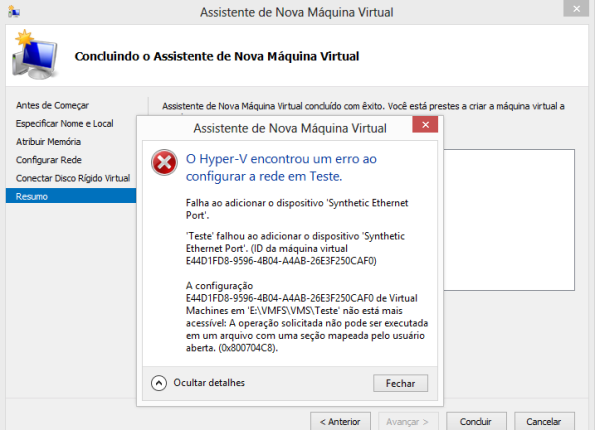
 Ao criar uma maquina virtual utilzando Hyper-v do Windows Server 2012 me deparei com o seguinte erro: Deste momento lembrei de uma frase de um grande amigo Samuel Ribeiro “O Obvio nos induz ao erro” Solução: Solution: Disable AV/Software
Windows Server
Install VMWARE SERVER WINDOWS SERVER 2012 “The VMware Host Agent service depends on the following service: ProtectedStorage. This service might not be installed”
Install Vmware server Windows server 2012
The VMware Host Agent service depends on the following service: ProtectedStorage. This service might not be installed
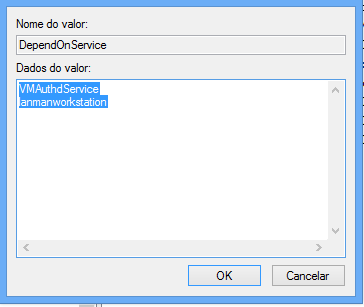
Edit Regedit
HKEY_LOCAL_MACHINE\SYSTEM\CurrentControlSet\Services\VMwareHostd
DependOnService
After restart
Configurando NIC Team Windows Server 2012 com Port Channel CISCO
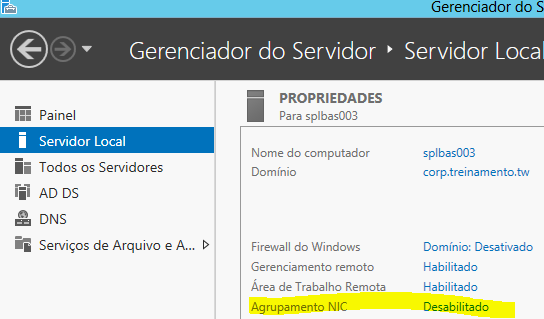
Pelo Dashbord clique em Agrupamente de NIC
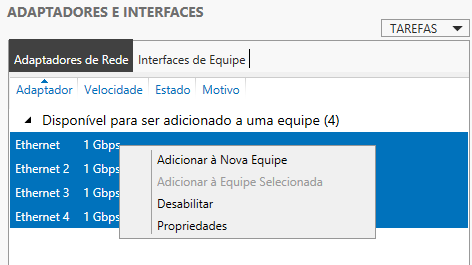
Depois em Adaptadores e Interfaces
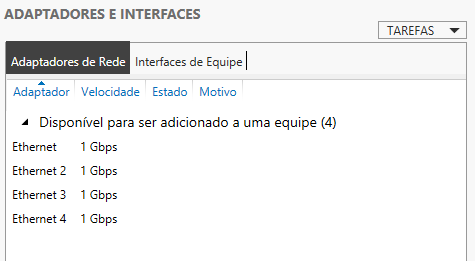
Depois, selecione as interfaces (neste caso as 4), adiconar Nova Equipe (New NIC Team)
De um nome para o time
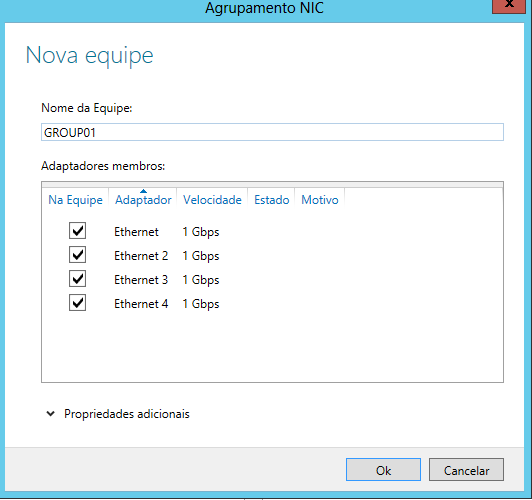
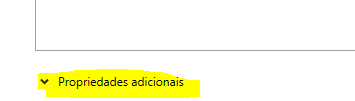
Agora em propriedades adicionais
Temos algumas opções
Modo de agrupamente:
Alternar independente
Agrupamento estatico
LACP
Modo de balanceamento de carga:
Hash do endereço
Porta Hiper-V
Adaptador em espera:
Nenhum (Todos ativos)
Lista de todos as placas
E a principal neste cenário, interface de equipe primaria (VLAN)
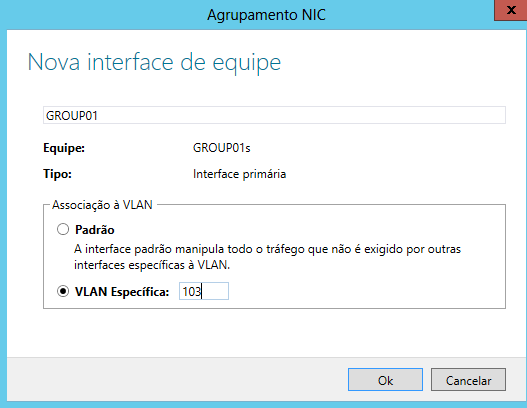
Neste caso marcamos a opção de utilizar Vlan especifica VLAN103
OK, em todas as telas, ele começará a salvar as configurações:
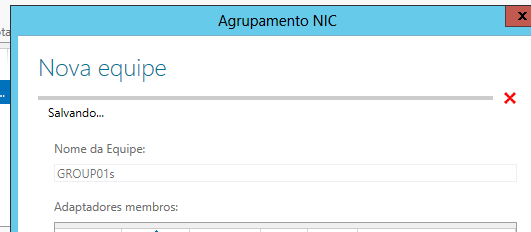
Após salvar as configurações você verá seu grupo ativo:
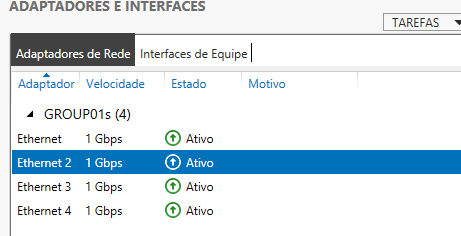
Agora em propriedade de REDE, vemos todas as interfaces e GRUPO que criamos:

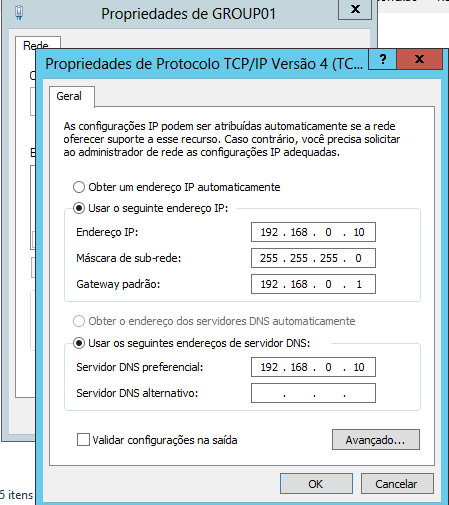
Vamos configurar o IP na placa que criamos, o processo é normal, como configurar um placa de rede comum.
Quase pronto, agora em seu switch CISCO, vamos criar o port channel utilizando 4 portas
entre no cisco
configure terminal
interface range fast 0/1-4 (enter) desta forma selecionamos as 4 portas de uma fez só\
channel-group 1 mode active
switchport trunk encapsulation dot1q (Se for um Switch Layer 3, ex: 3750)
switchport mode trunk
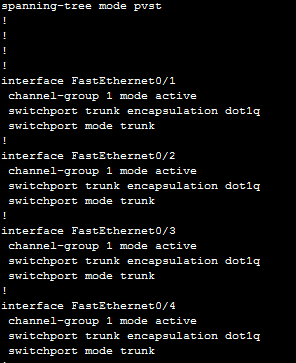
Após feito isso, você terá uma conexão de 4 GB entre o switch e o servidor windows server 2012 (Partindo do principio que seu switch cisco é GIGA e suas placas de rede do Servidor sça GIGAS também)
Capturar remotamente logon server dos usuários
1° baixar a ferramente PSEXE
http://technet.microsoft.com/en-us/sysinternals/bb897553.aspx
2° Criar uma pasta em compartilhada em um servidor, ex: \\server-it\LOGS
3º criar a seguinte .BAT
@echo %username% – %computername% – %logonserver% >> \\server-it\LOGS\logs.txt
@echo #################################### >> \\server-it\LOGS\logs.txt
4º Salvar a .BAT na mesma pastas compartilhada
5º Executar o seguinte comando em prompt como administrador, exemplo em uma rede com dominio LYNC e user administrador admin
psexec \\WS-1098 –u LYNC\admin CMD /C \\server-it\LOGS\connect.bat
6º o Resultado do log no .txt
amartines – SMIPSEX13 – \\SMIPS-SVR-TO-LYNC
####################################
Migrando Controlador de domínio 2003 para 2012 R2
Neste post vamos fazer a migração de um controlador de domínio Windows Server 2003 SP2 para Windows Server 2012 R2
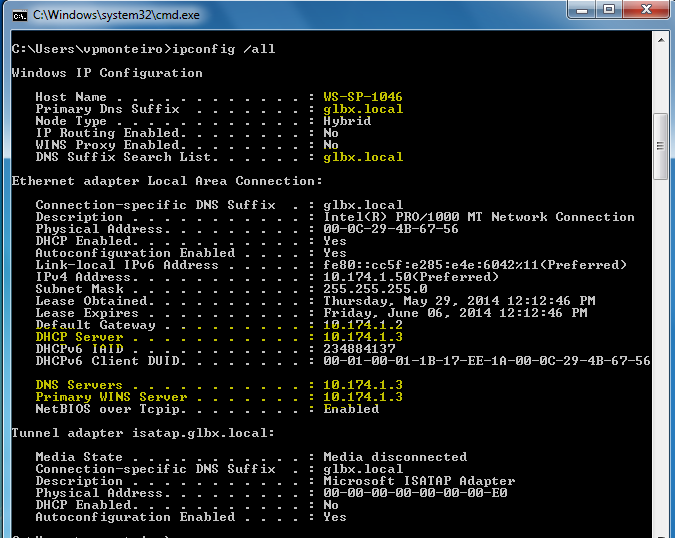
Neste artigo nosso servidor SRV-DC01 possui as seguintes funções IP 10.174.1.3
Domain Controller
DHCP Server
DNS Server
Vamos migrar todas as funções para o novo servidor SRV-DC02
A primeira tarefa é elevar o nível do domínio para 2003
Para maiores informações consulte http://support.microsoft.com/kb/322692/pt-br
Abra o Active Directory and. Computers
Botão direito em seu domínio, escolha “Raise Domain Functional Level…”
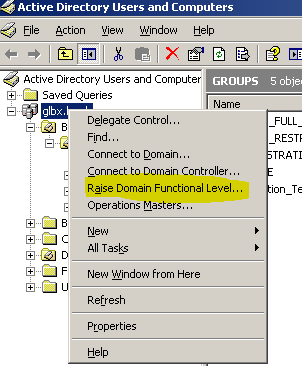
Certifique-se que não possui servidores Windows Server 2000, pois depois de alterar não tem como voltar
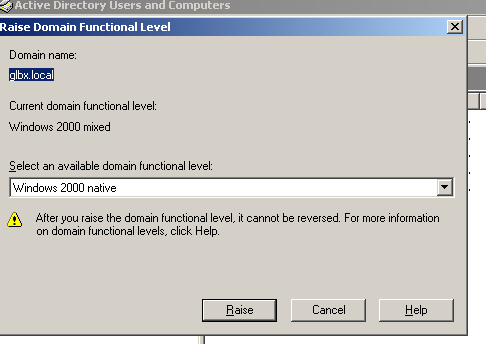
Altere para Windows Server 2003
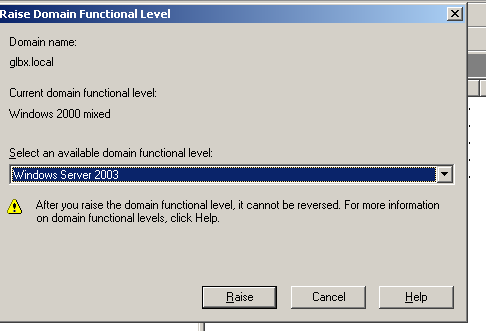
E clique em “Raise”
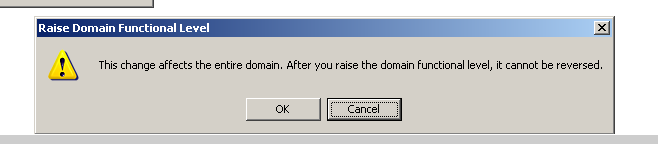
Clique em OK

Nível elevado, agora dependendo se sua topologia temos que esperar o prazo de replicação, mas neste exemplo só temos um controlador de domínio
Veja que temos uma maquina em nosso domínio
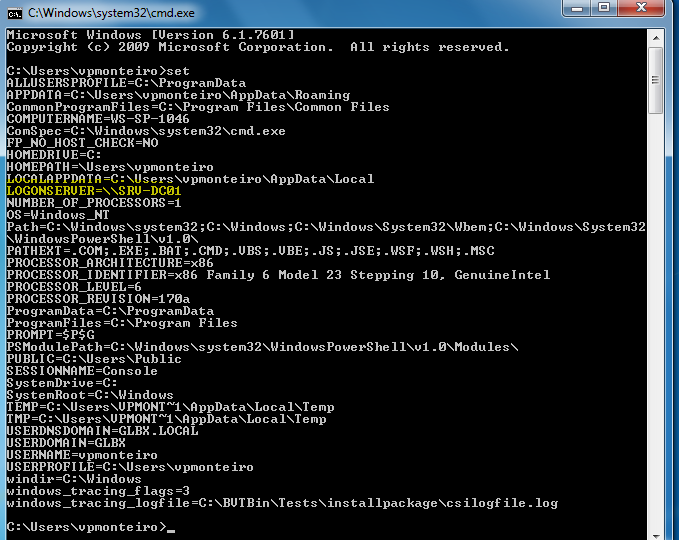
Onde temos o DHCP/DNS
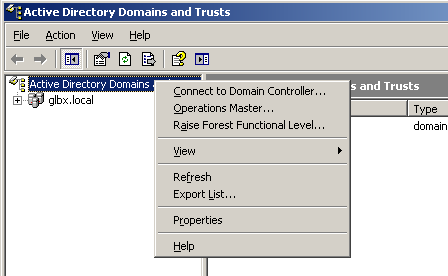
Agora vamos aumentar o nível da flores para 2003
Em “Active Directory Domain and Trusts
Botão direito em Active Directory Domains and Trusts “Raise Domain Functional Level…”
Aumente para 2003
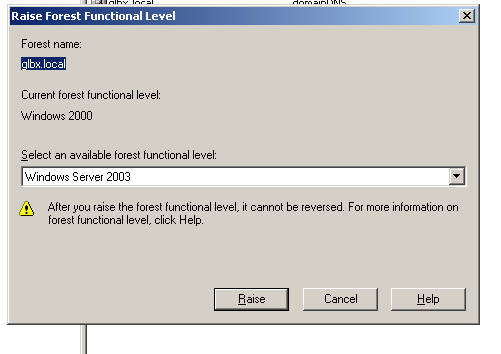
OK
Agora vamos vamos adicionar o Windows Server 2012 R2 em nosso domínio
Servidor incluído com sucesso
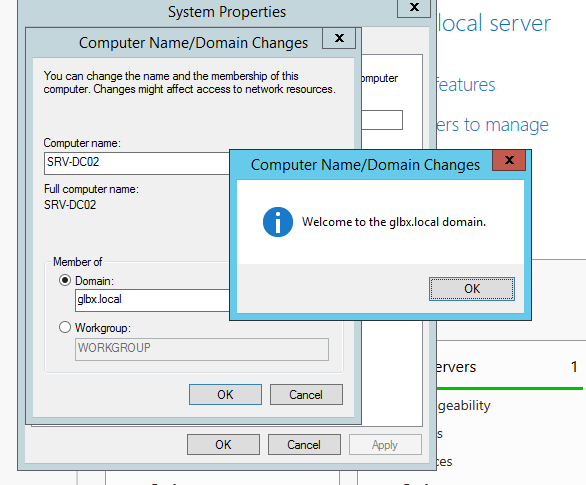
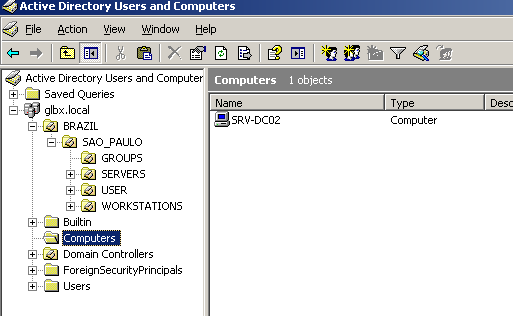
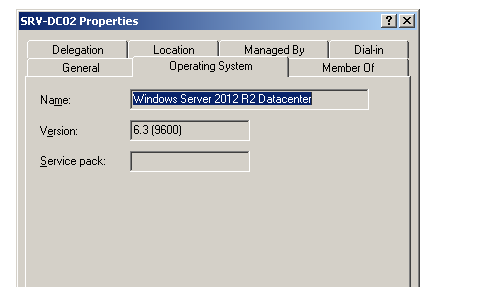
Agora no Windows Server 2003
Insira o DVD do Windows Server 2008/2008 R2 (Isso mesmo não errei, pois no DVD do 2012 não existe adprep.exe32)
Abra a prompt de comando
Abra o DVD na pasta support/adprep
digite os seguintes comandos:
adprep32.exe /forestprep (enter)
Será exibida está mensagem
D:\support\adprep>adprep32.exe /forestprep
ADPREP WARNING:
Before running adprep, all Windows 2000 Active Directory Domain Controllers in t
he forest should be upgraded to Windows 2000 Service Pack 4 (SP4) or later.
[User Action]
If ALL your existing Windows 2000 Active Directory Domain Controllers meet this
requirement, type C and then press ENTER to continue. Otherwise, type any other
key and press ENTER to quit.
Digite “C” e enter
Após alguma tempo será exibida está mensagem
Adprep successfully updated the forest-wide information.
Vamos para o próximo comando
adprerp32.exe /domainprep (enter)
D:\support\adprep>adprep32.exe /domainprep
Running domainprep …
Adprep successfully updated the domain-wide information.
The new cross domain planning functionality for Group Policy, RSOP Planning
Mode, requires file system and Active Directory Domain Services permissions
to be updated for existing Group Policy Objects (GPOs). You can enable this
functionality at any time by running “adprep.exe /domainprep /gpprep” on the
Active Directory Domain Controller that holds the infrastructure operations
master role.
This operation will cause all GPOs located in the policies folder of the
SYSVOL to be replicated once between the AD DCs in this domain.
Microsoft recommends reading KB Q324392, particularly if you have a large
number of Group policy Objects.
Próximo comando
adprep32.exe /rodcprep (enter)
D:\support\adprep>adprep32.exe /rodcprep
Adprep connected to the domain FSMO: SRV-DC01.glbx.local.
==============================================================================
Adprep found partition DC=DomainDnsZones,DC=glbx,DC=local, and is about to updat
e the permissions.
Adprep connected to a replica DC SRV-DC01.glbx.local that holds partition DC=Dom
ainDnsZones,DC=glbx,DC=local.
The operation on partition DC=DomainDnsZones,DC=glbx,DC=local was successful.
==============================================================================
==============================================================================
Adprep found partition DC=ForestDnsZones,DC=glbx,DC=local, and is about to updat
e the permissions.
Adprep connected to a replica DC SRV-DC01.glbx.local that holds partition DC=For
estDnsZones,DC=glbx,DC=local.
The operation on partition DC=ForestDnsZones,DC=glbx,DC=local was successful.
==============================================================================
==============================================================================
Adprep found partition DC=glbx,DC=local, and is about to update the permissions.
Adprep connected to the Infrastructure FSMO: SRV-DC01.glbx.local.
The operation on partition DC=glbx,DC=local was successful.
==============================================================================
Adprep completed without errors. All partitions are updated. See the ADPrep.log
in directory C:\WINDOWS\debug\adprep\logs\20140529153047 for more information.
Próximo comando
adprep32.exe /domainprep /gpprep (enter)
D:\support\adprep>adprep32.exe /domainprep /gpprep
Running domainprep …
Domain-wide information has already been updated.
[Status/Consequence]
Adprep did not attempt to rerun this operation.
Adprep successfully updated the Group Policy Object (GPO) information.
Agora vamos adicionar o Windows Server 2012 R2 como controlador de domínio secundario
Add Role, escolha a função ADDS
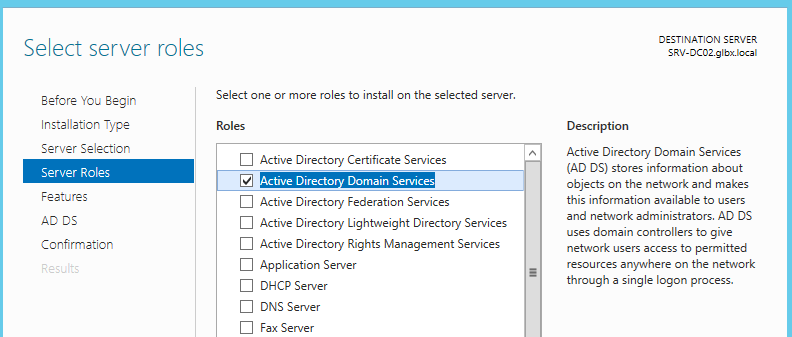
Instalando a função
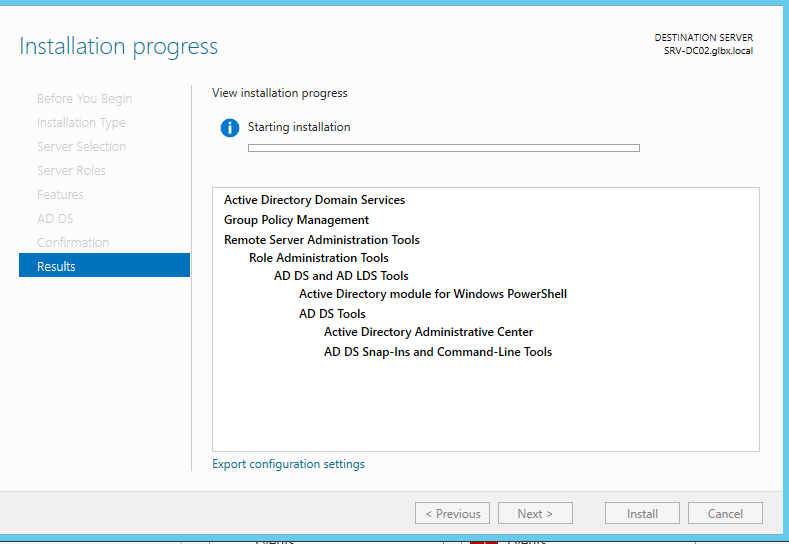
Função instalada, clique em “Close”
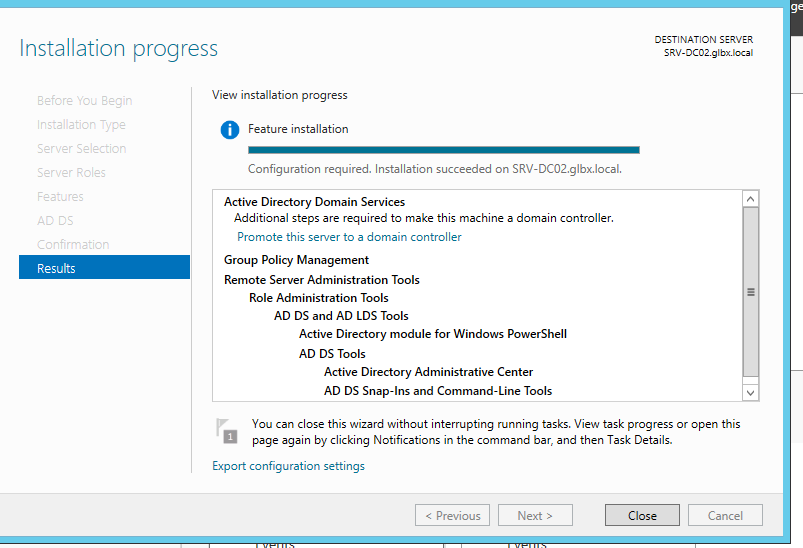
Agora no lado superior direito, verá um ponto em amarelo, clique nele
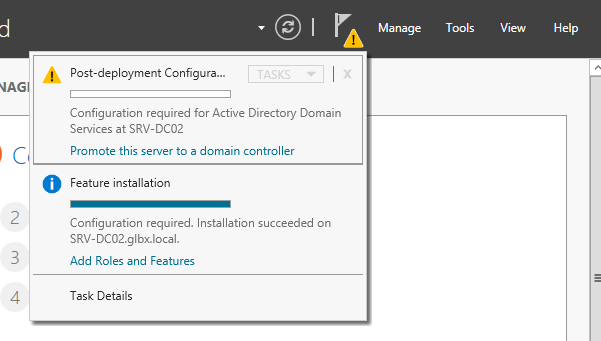
Depois clique em “Promote this server to domain controller”
Veja que nosso server já trouxe as informações preenchidas para ser um controlador de domínio secundário
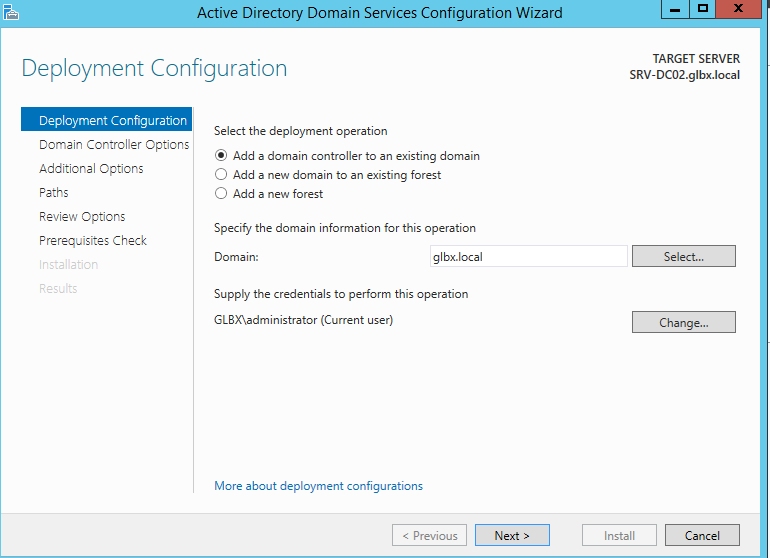
Clique em “Next”
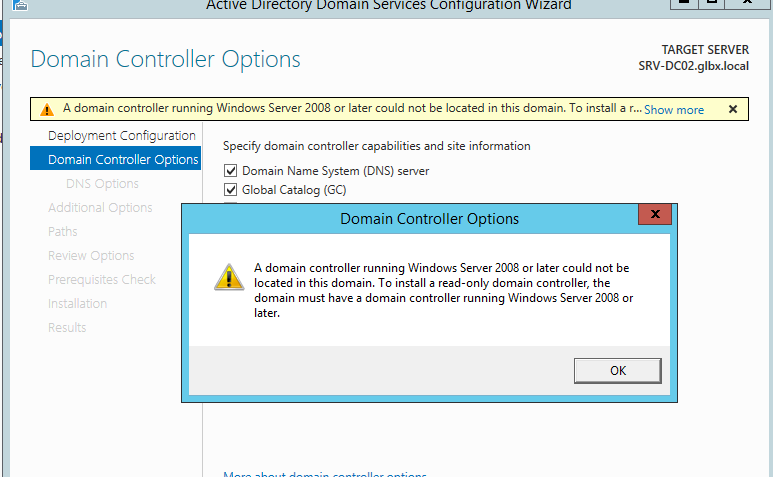
Será exibida uma mensagem, informando que o controlador de domínio não está executando Windows Server 2008 por este motivo este novo server não poderá ser um controlador de domínio somente leitura, neste exemplo não vem ao caso
Insira a senha
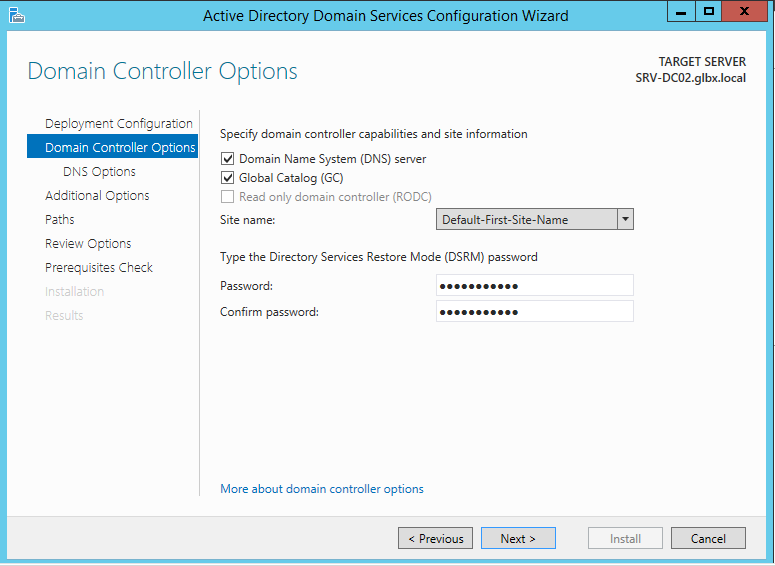
E clique em “Next”
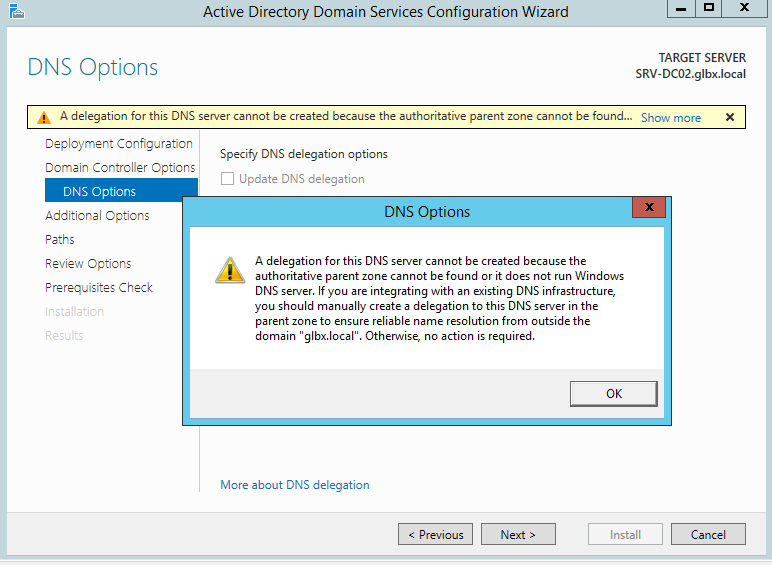
Não se preocupe com esta mensagem, para maiores informações
Clique em “Next”
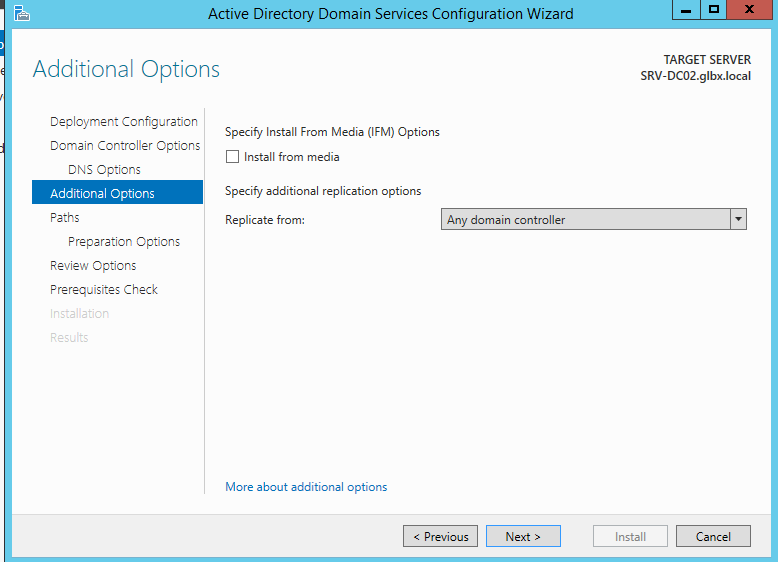
Não é o nosso caso, está opção é para vários controladores que domínios espalhados por varias filiais onde existem links lentos de comunicação, para maiores informações consulte:
http://technet.microsoft.com/en-us/library/cc770654(v=ws.10).aspx
Clique em “Next”
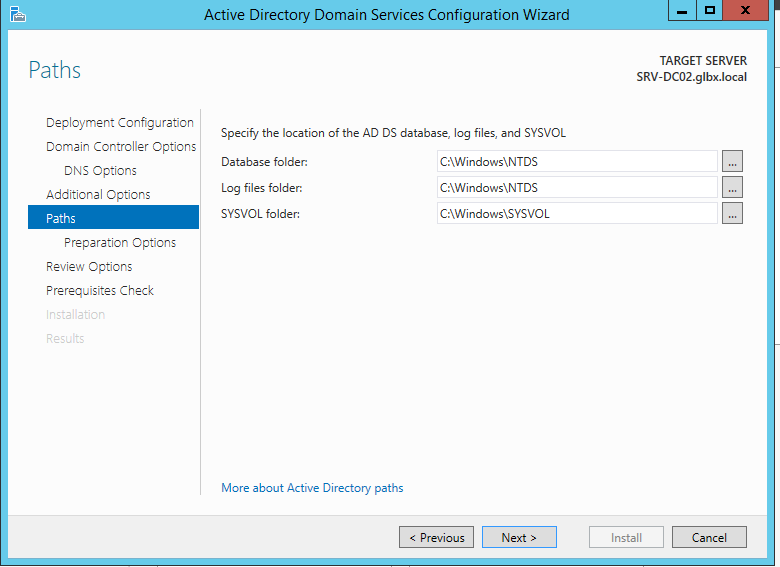
Vamos deixar no padrão, clique em “Next”
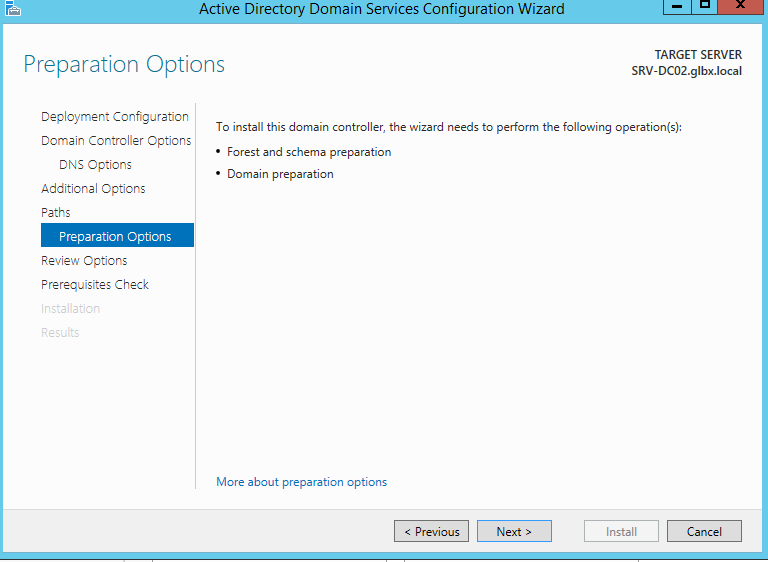
Clique em “Next”
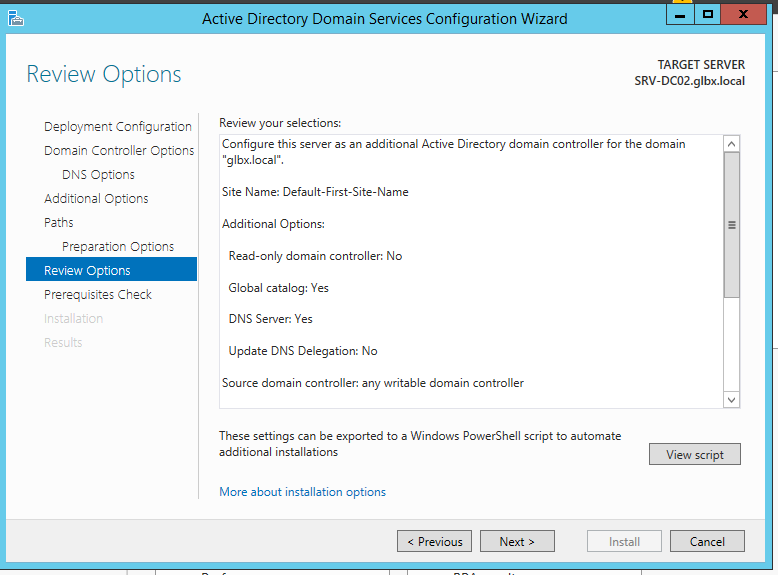
Um resumo do que será feito, interessante que podemos fazer por powershell
#
# Windows PowerShell script for AD DS Deployment
#
Import-Module ADDSDeployment
Install-ADDSDomainController `
-NoGlobalCatalog:$false `
-CreateDnsDelegation:$false `
-CriticalReplicationOnly:$false `
-DatabasePath “C:\Windows\NTDS” `
-DomainName “glbx.local” `
-InstallDns:$true `
-LogPath “C:\Windows\NTDS” `
-NoRebootOnCompletion:$false `
-SiteName “Default-First-Site-Name” `
-SysvolPath “C:\Windows\SYSVOL” `
-Force:$true
Clique em “Next”
Verificação do pré-requisitos
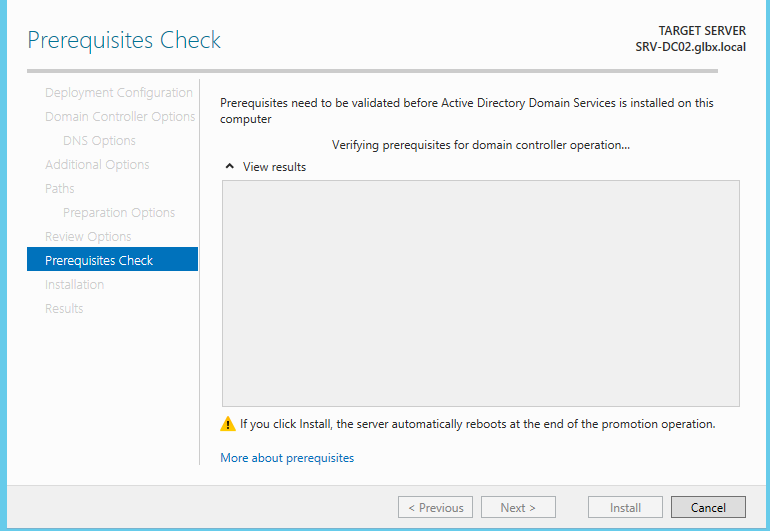
Agora vamos a configuração
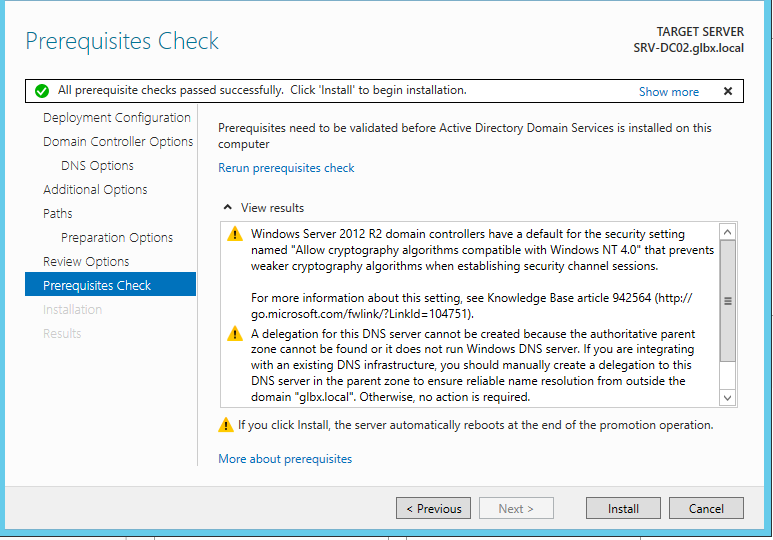
Clique em install
Após a instalação o servidor é reiniciado
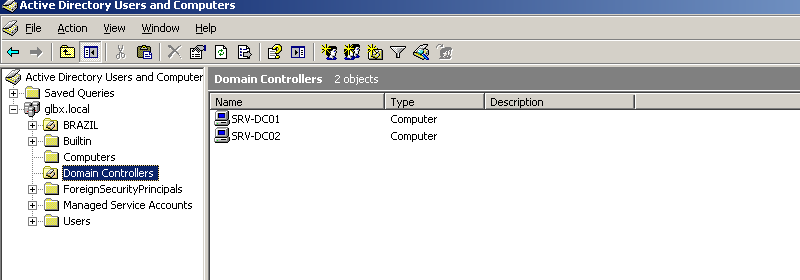
Já conseguimos ver em nosso SRV-DC01 W2k3 que temos um segundo controlador de domínio
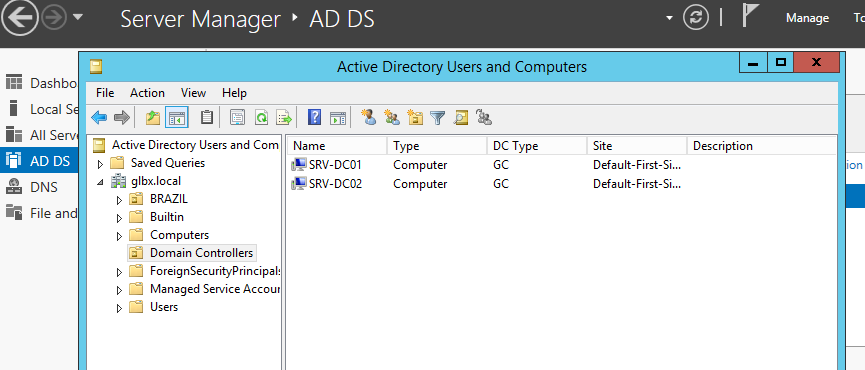
E no 2k12 vemos também
Agora vamos migrar todas as funções
Na prompt do 2k3
Vamos executar os comandos:
ntdsutil
ntdsutil: roles
fsmo maintenance: connections
server connections: connect to server srv-dc02
server connections: q
fsmo maintenance: transfer schema master (YES)
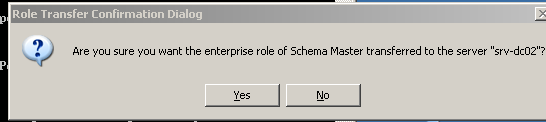
fsmo maintenance: transfer schema master
Server “srv-dc02” knows about 5 roles
Schema – CN=NTDS Settings,CN=SRV-DC02,CN=Servers,CN=Default-First-Site-Name,CN=S
ites,CN=Configuration,DC=glbx,DC=local
Domain – CN=NTDS Settings,CN=SRV-DC01,CN=Servers,CN=Default-First-Site-Name,CN=S
ites,CN=Configuration,DC=glbx,DC=local
PDC – CN=NTDS Settings,CN=SRV-DC01,CN=Servers,CN=Default-First-Site-Name,CN=Site
s,CN=Configuration,DC=glbx,DC=local
RID – CN=NTDS Settings,CN=SRV-DC01,CN=Servers,CN=Default-First-Site-Name,CN=Site
s,CN=Configuration,DC=glbx,DC=local
Infrastructure – CN=NTDS Settings,CN=SRV-DC01,CN=Servers,CN=Default-First-Site-N
ame,CN=Sites,CN=Configuration,DC=glbx,DC=local
fsmo maintenance: transfer PDC (YES)
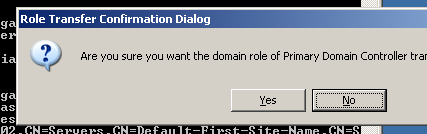
fsmo maintenance: transfer PDC
Server “srv-dc02” knows about 5 roles
Schema – CN=NTDS Settings,CN=SRV-DC02,CN=Servers,CN=Default-First-Site-Name,CN=S
ites,CN=Configuration,DC=glbx,DC=local
Domain – CN=NTDS Settings,CN=SRV-DC01,CN=Servers,CN=Default-First-Site-Name,CN=S
ites,CN=Configuration,DC=glbx,DC=local
PDC – CN=NTDS Settings,CN=SRV-DC02,CN=Servers,CN=Default-First-Site-Name,CN=Site
s,CN=Configuration,DC=glbx,DC=local
RID – CN=NTDS Settings,CN=SRV-DC01,CN=Servers,CN=Default-First-Site-Name,CN=Site
s,CN=Configuration,DC=glbx,DC=local
Infrastructure – CN=NTDS Settings,CN=SRV-DC01,CN=Servers,CN=Default-First-Site-N
ame,CN=Sites,CN=Configuration,DC=glbx,DC=local
fsmo maintenance: transfer domain naming master (YES)
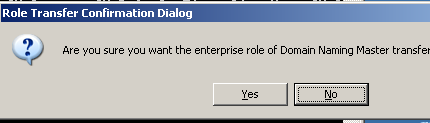
fsmo maintenance: transfer domain naming master
Server “srv-dc02” knows about 5 roles
Schema – CN=NTDS Settings,CN=SRV-DC02,CN=Servers,CN=Default-First-Site-Name,CN=S
ites,CN=Configuration,DC=glbx,DC=local
Domain – CN=NTDS Settings,CN=SRV-DC02,CN=Servers,CN=Default-First-Site-Name,CN=S
ites,CN=Configuration,DC=glbx,DC=local
PDC – CN=NTDS Settings,CN=SRV-DC02,CN=Servers,CN=Default-First-Site-Name,CN=Site
s,CN=Configuration,DC=glbx,DC=local
RID – CN=NTDS Settings,CN=SRV-DC01,CN=Servers,CN=Default-First-Site-Name,CN=Site
s,CN=Configuration,DC=glbx,DC=local
Infrastructure – CN=NTDS Settings,CN=SRV-DC01,CN=Servers,CN=Default-First-Site-N
ame,CN=Sites,CN=Configuration,DC=glbx,DC=local
fsmo maintenance: transfer RID master (YES)
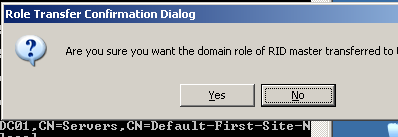
fsmo maintenance: transfer RID master
Server “srv-dc02” knows about 5 roles
Schema – CN=NTDS Settings,CN=SRV-DC02,CN=Servers,CN=Default-First-Site-Name,CN=S
ites,CN=Configuration,DC=glbx,DC=local
Domain – CN=NTDS Settings,CN=SRV-DC02,CN=Servers,CN=Default-First-Site-Name,CN=S
ites,CN=Configuration,DC=glbx,DC=local
PDC – CN=NTDS Settings,CN=SRV-DC02,CN=Servers,CN=Default-First-Site-Name,CN=Site
s,CN=Configuration,DC=glbx,DC=local
RID – CN=NTDS Settings,CN=SRV-DC02,CN=Servers,CN=Default-First-Site-Name,CN=Site
s,CN=Configuration,DC=glbx,DC=local
Infrastructure – CN=NTDS Settings,CN=SRV-DC01,CN=Servers,CN=Default-First-Site-N
ame,CN=Sites,CN=Configuration,DC=glbx,DC=local
fsmo maintenance: transfer infrastructure master (YES)
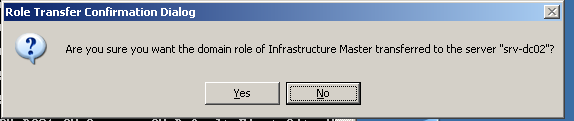
fsmo maintenance: transfer infrastructure master
Server “srv-dc02” knows about 5 roles
Schema – CN=NTDS Settings,CN=SRV-DC02,CN=Servers,CN=Default-First-Site-Name,CN=S
ites,CN=Configuration,DC=glbx,DC=local
Domain – CN=NTDS Settings,CN=SRV-DC02,CN=Servers,CN=Default-First-Site-Name,CN=S
ites,CN=Configuration,DC=glbx,DC=local
PDC – CN=NTDS Settings,CN=SRV-DC02,CN=Servers,CN=Default-First-Site-Name,CN=Site
s,CN=Configuration,DC=glbx,DC=local
RID – CN=NTDS Settings,CN=SRV-DC02,CN=Servers,CN=Default-First-Site-Name,CN=Site
s,CN=Configuration,DC=glbx,DC=local
Infrastructure – CN=NTDS Settings,CN=SRV-DC02,CN=Servers,CN=Default-First-Site-N
ame,CN=Sites,CN=Configuration,DC=glbx,DC=local
OK
Já podemos ver em Operations Master do 2k3
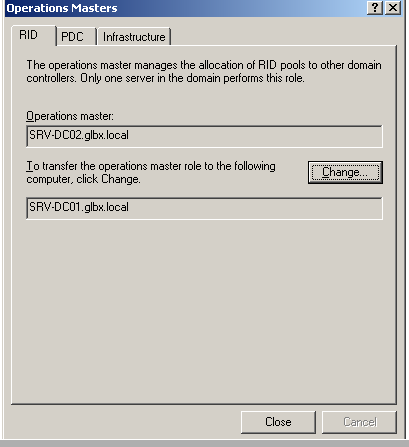
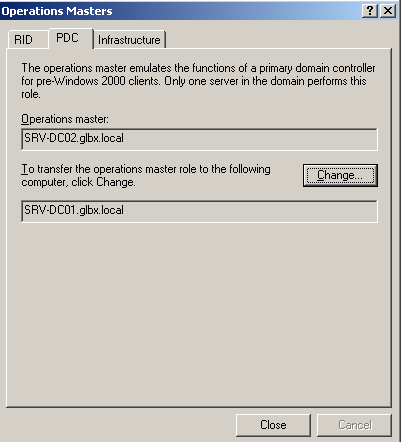
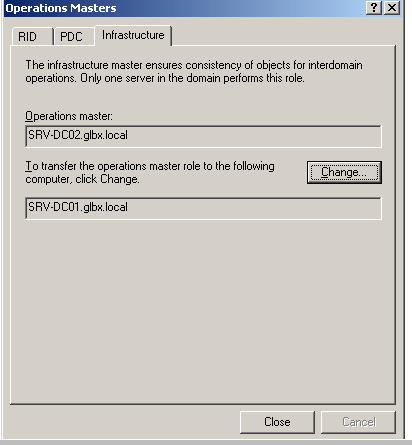
Reinicie o Windows Server 2003 SRV-DC01 e reinicie o Windows Server 2012 R2 SRV-DC02
Agora para ver se tudo está ok, vamos executar um DCPROMO no SRV-DC01 para remover a função de controlador de domínio do Windows Server 2003 SRV-DC01, após feito isso reinicie o servidor.
Agora acesse um maquina com seu usuário e senha do domínio
Pronto veja nosso novo controlador de domínio
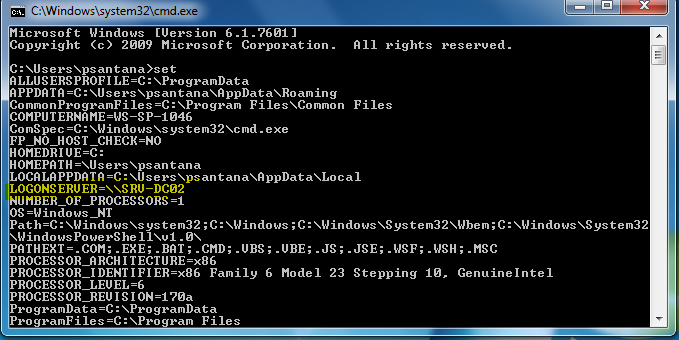
Lembrando que ainda o SRV-DC01 é DNS e DHCP SERVER, removeremos e migraremos isso em outro post.
Seja Feliz!!!
Executando .bat/.exe/.msi remotamente com PSEXEC
na prompt como administrador
psexec –u “user admin” –p “senha do admin” –D “\\server\pasta-compartilhada\arquivo.exe” cmd /c @c”:\scripts.txt” (enter) -H
-u = usuário admin do dominio
-p = senha do usuario admin do dominio
-D = não travar o console
@c:\scripts.txt = lista de referencia “Exemplo abaixo, pode-se usar o nome da maquina ou o IP”
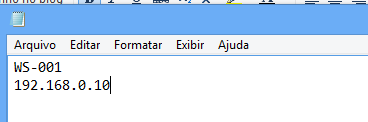
-H = não barra no UAC
By Jefferson Feitosa
Utilizando PSEXEC para deslogar usuário remotamente “The terminal server has exceeded the maximum number of allowed connections”
Me deparei com um problema em uma empresa, sempre que precisa fazer algum JOB em qualquer servidor sempre tinha sempre 2 pessoas conectadas, e para ajudar todos os servidores da empresa são Windows Server 2003, e quando exede o limite de conexões sempre recebia a seguinte mensagem:
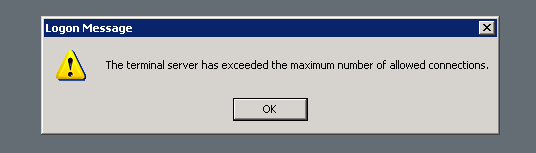
Não poderia ficar reiniciando o servidor sempre que precisava fazer um JOB, ai veio a solução, em conjunto com o Analista Anderson Martines.
Baixar a seguinte ferramente do site:
http://technet.microsoft.com/en-us/sysinternals/bb897553
Ou diretamente por aqui http://download.sysinternals.com/files/PSTools.zip
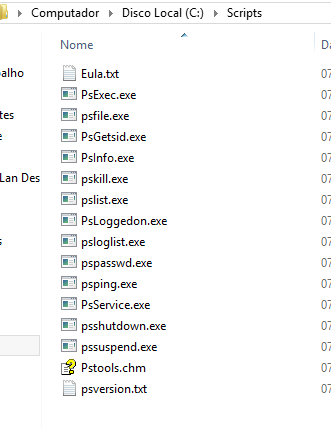
Após extrair os arquivos na maquina local e não no servidor
No meu caso está em C:\Scripts\
Acesse a prompt de comando como administrador e digite o seguinte comando:
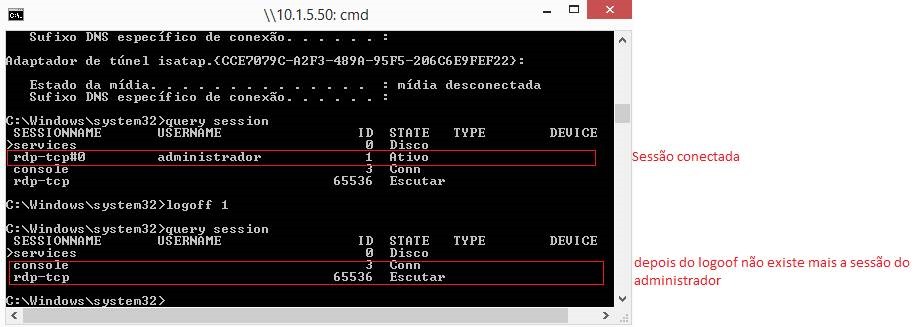
psexec \\10.1.5.50 –u “user admin” –p “senha do admin” cmd (enter) onde 10.1.5.50 é o servidor que deseja conexão.
query session (enter)
Receberá na tela todas as sessões RDP conectadas, depois bastas executar o comando abaixo com o ID que deseja desconectar.
logoff id (enter)
Capturar remotamente logon server dos usuários
1° baixar a ferramente PSEXE
http://technet.microsoft.com/en-us/sysinternals/bb897553.aspx
2° Criar uma pasta em compartilhada em um servidor, ex: \\server-it\LOGS
3º criar a seguinte .BAT
@echo %username% – %computername% – %logonserver% >> \\server-it\LOGS\logs.txt
@echo #################################### >> \\server-it\LOGS\logs.txt
4º Salvar a .BAT na mesma pastas compartilhada
5º Executar o seguinte comando em prompt como administrador, exemplo em uma rede com dominio LYNC e user administrador admin
psexec \\WS-1098 –u LYNC\admin CMD /C \\server-it\LOGS\connect.bat
6º o Resultado do log no .txt
amartines – SMIPSEX13 – \\SMIPS-SVR-TO-LYNC
####################################
Hype-V
![clip_image002[5]](https://charlessantana.com.br/wp-content/uploads/2013/09/clip_image0025.png "clip_image002[5]")
Create Virtual Machine error “Synthetic Ethernet Port”
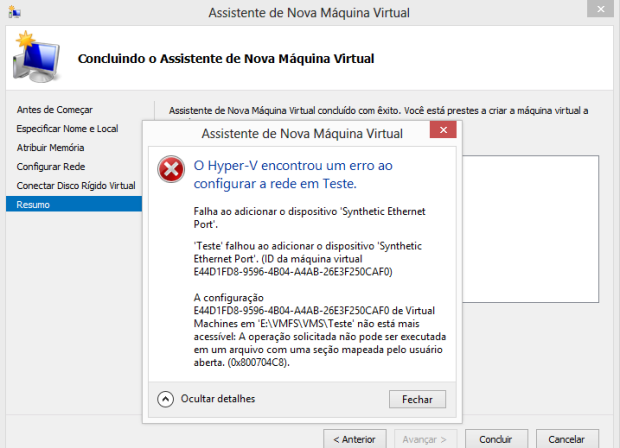
Ao criar uma maquina virtual utilzando Hyper-v do Windows Server 2012 me deparei com o seguinte erro:
Deste momento lembrei de uma frase de um grande amigo Samuel Ribeiro “O Obvio nos induz ao erro”
Solução:
Solution:
Desable AV/Software
 Charles Aureliano Santana